С каждой новой windows, компания microsoft вводит много нового, но не все этим пользуются.
В этой статье мы рассмотри полезные сочетания клавиш, для быстрого доступа.
Для начала рассмотрим клавиатуру, найдем флажок (логотип Windows).
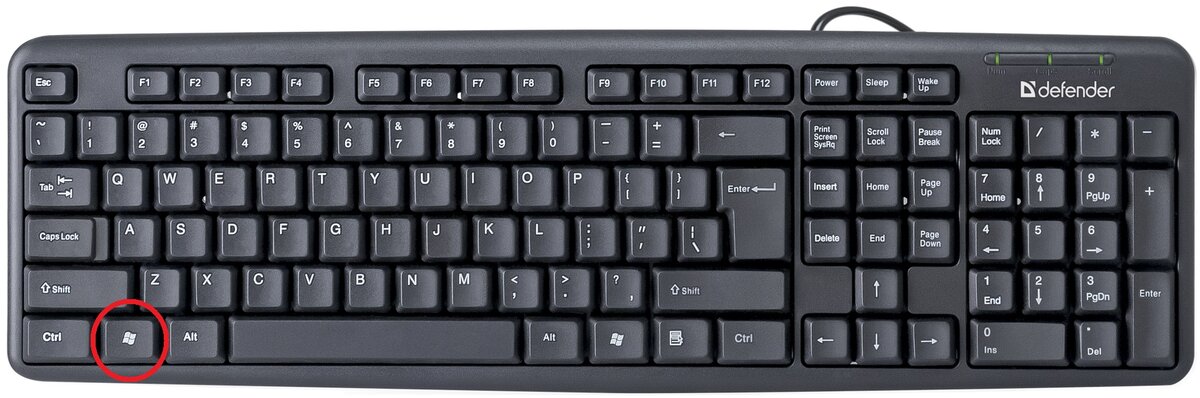
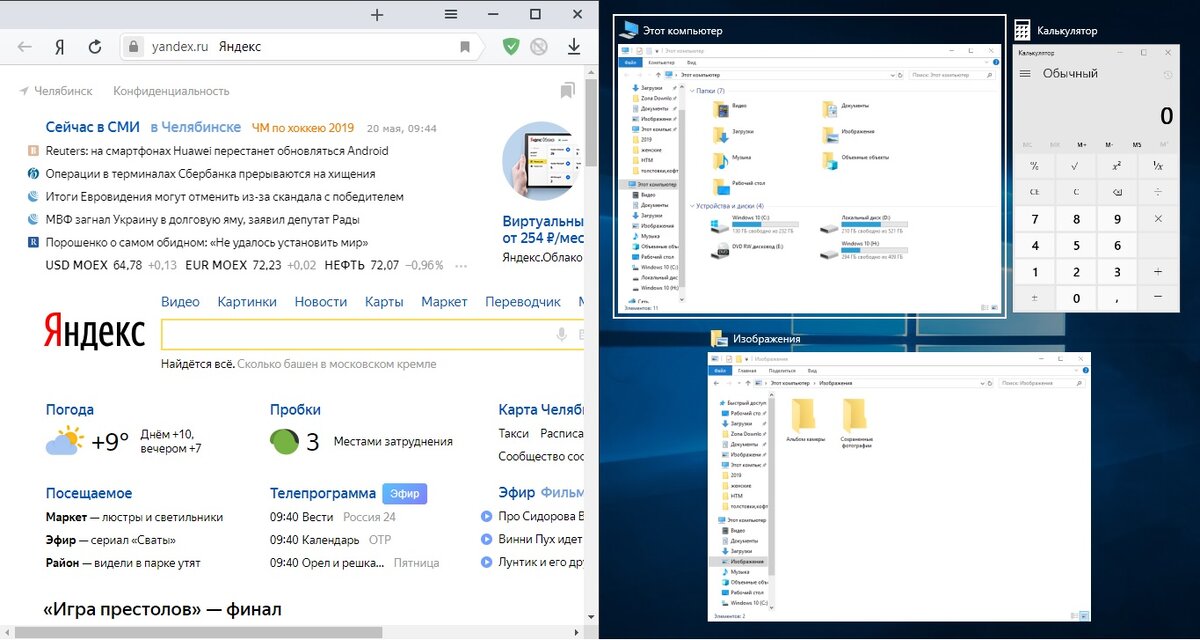
- При зажатии флажка + стрелки влево-вправо:
Мы разделяем экран на 2 половинки, тем самым можем смотреть в 2 места. Очень полезно школьникам или студентам, когда надо выборочно копировать текст с одного сайта в ворд (так, и делается большинство рефератов и курсовых .(^.^).)
- Клавиша с логотипом windows + В:
Отображение и скрытие рабочего стола. Дублирует нажатие мышью в нижний правый угол (смотреть на картинке).
- Клавиша с логотипом windows + ALT + D:
Отображение и скрытие даты и времени на рабочем столе.
- Клавиша с логотипом windows + E:
Открыть проводник (я думаю, картинка тут не нужна).
- Клавиша с логотипом windows + I:
Открытие меню "Параметры".
Пользовались параметрами в этой статье:
Компьютер — это просто. Часть 1
- Клавиша с логотипом windows + R:
Открытие диалогового окна "Выполнить".
Пользовались этой командой в этой статье:
Компьютер — это просто. Часть 2. Ускоряем работу слабого компьютера
- Клавиша с логотипом windows + SHIFT + S:
Создать снимок, определенной части экрана. Одна из любимых моих комбинаций, очень удобно.
- Клавиша с логотипом windows + Tab:
Переключение между запущенными приложениями.
- Клавиша с логотипом windows + PAUSE
Открывает окно свойств системы.
Пожалуй - это самое необходимые и удобные комбинации.
Тут читаем прошлый выпуск: Компьютер — это просто. Часть 9. Пропадает место на диске "С"? Работа 5 минут (+.+)
Полезные статьи:
- Компьютер — это просто. Часть 1
Всем спасибо за уделенное время!!!
Подписывайтесь на канал и ставьте лайк — это стимулирует писать автора!