Здравствуйте уважаемые читатели и подписчики. Как вы уже поняли из заголовка статьи, мы будем восстанавливать MBR при помощи программы TestDisk. Что такое MBR можете почитать на википедии - Главная загрузочная запись или MBR. Теории много не бывает.
Допустим вы столкнулись с такой проблемой, что у вас по какой-то причине повредилась главная загрузочная запись (MBR) или же вы сами её стёрли или удалил, но при этом вы точно знаете что с данными всё в порядке и они остались на диске. При чём, даже если вы отформатировали свой диск, всё равно большинство данных можно спасти. И сейчас мы попробуем это сделать.
Открывает gParted и видим следующую картину.
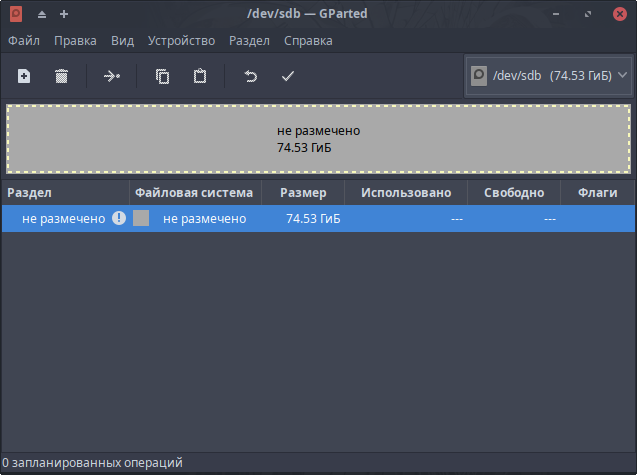
На диске /dev/sdb было три раздела и стояла ОС Windows 10, но случайным образом была повреждена MBR, но разделы и данные должны были остаться на диске.
Прежде, чем начать работу с TestDisk, на всякий, случай скопируйте область MBR при помощи утилиты dd. Эта резервная копия может пригодится если что-то пойдёт не так.
sudo dd if=/dev/sdb of=mbr.bin bs=512 count=1
А вот так можно всё вернуть обратно
sudo dd if=mbr.bin of=/dev/sdb bs=512 count=1
Запускаем программу TestDisk.
sudo testdisk
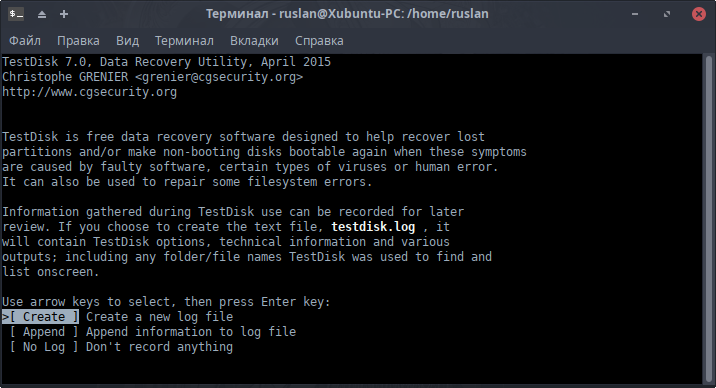
В моем случае, меня интересует диск /dev/sdb, так как на /dev/sda стоит система из под которой я работаю.
Дальше нам нужно будет выбрать тип таблицы разделов, так как МБР повреждена, то программа не смогла определить сама, но мы знаем что на это диске стояла ОС Windows 10, а значит таблица разделов скорей всего была как Intel. Итак выбираем Intel и жмём Enter.
Выбираем пункт Analyse и смотрим что показывает программа.
Как видим проблемы есть. Выбираем Quick Search.
В моём случае, TestDisk очень быстро нашёл все разделы. Что бы убедиться, что разделы те, что нам нужны, можно выбрать нужный нам раздел стрелочками и нажать клавишу P. И просмотреть, имеющиеся файлы, на выбранном разделе. Если все нормально, жмем Enter и потом выбираем Write, как на картинке, что бы программа записала на диск то, что нашла.
После это подтверждаем запись таблицы разделов на диск и выбираем пункт MBR Code. Программ запросит подтверждения соглашаемся и выходим.
Смотрим что у нас получилось.
Ура, всё восстановили. Первый раздел - 549 Миб зарезервировано системой, сюда ОС Windows устанавливает свой загрузчик, это boot раздел. На втором разделе стоит система, как правило это диск C: . Третий раздел отведён под данные. Теперь осталось перезагрузится и проверить.
В моём случае MBR был стёр полностью, и после восстановления и перезагрузки система не запустилась, а выдала синий экран с ошибкой. Не беда, грузимся с установочного диска Windows и в командной строке выполняем bootrec /fixboot . Вот и всё, теперь система загружается нормально.
Подписываемся на канал, пишем комментарии, обсуждаем статью и задаём вопросы.
Предыдущая статья - Восстановление разделов и данных при помощи TestDisk.