Что такое умный ввод?
В почте Gmail есть возможность быстрее писать сообщения при помощи умного ввода. В основе функции лежит технология машинного обучения. По мере набора текста она автоматически подставляет варианты слов и фраз.
Хотя это может быть удобным, функция также может и раздражать, поэтому если она вам не нравится — просто отключите её.
Умный ввод завершит за вами предложение
В первую очередь не следует путать умный ввод с быстрым ответом. Функция быстрого ответа изучит полученное вами письмо и предложит варианты быстрых ответов, которое могли бы быть уместны. К письму с просьбой о встрече может быть предложен быстрый ответ в стиле: «Это было бы здорово» и т.п.
Но не все пользователи являются поклонниками таких «помощников», поэтому если вы находите такие функции раздражающими или навязчивыми, вы можете их просто отключить.
Как отключить умный ввод?
- Запустите приложение Gmail и откройте меню с помощью кнопки в вернхем левом углу
- Перейдите в раздел «Настройки»
- Выберите необходимую учётную запись почты
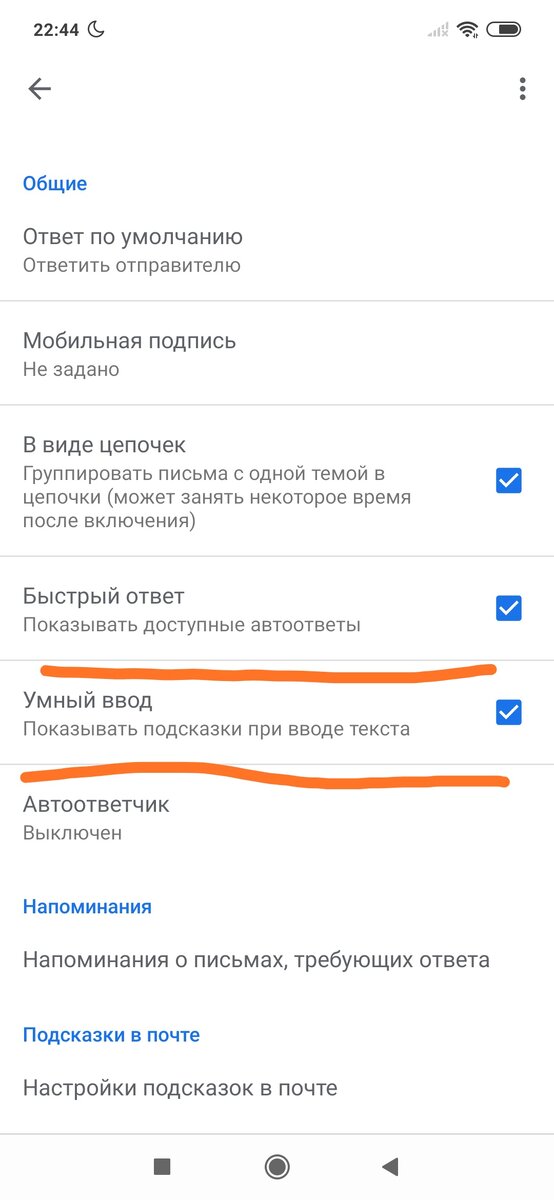
- Для того, чтобы выключить подсказки, прокрутите настройки ниже и снимите флажок «Умный ввод»
- Также, на этом экране, вы можете отключить и «Быстрый ответ»
Готово.
Предложения умного ввода больше появляться не будут. Если у вас в Gmail несколько учётных записей почты, то процедуру отключения необходимо будет повторить для каждой.
Ставьте лайк 👍, подписывайтесь на канал ❤️, заходите в наш Инстаграм и Твиттер, а вопросы по Android задавайте на нашем сайте, в группе ВК или прямо здесь в комментариях! 👇