Распознавание регистра папок и файлов — функция, которая будет полезна многим пользователям. Она позволяет создавать большее количество папок с одинаковыми названиями, но разными путями. Эта особенность сыграет на руку когда нам нужно создать несколько путей с именем “документы” или же мы просто не хотим придумывать много сложных названий. Предположим, вы дизайнер и хотите сделать несколько папок для эскизов. Для этого достаточно создать первый путь “Sketch” для исходников и второй путь “sketch” для личных наработок. Далее все зависит только от творческого подхода.

Активировать функцию распознавания регистра вам поможет команда fsutil.exe. Главным нюансом ее использования является необходимость таргетного применения. Это означает, что атрибут распознавания нужно применять к каждой папке индивидуально. То есть, если вы хотите настроить пути Projects и Documents, с каждым из них придется работать отдельно.
Важно отметить:
Изменения пути C:\Program Files\”projects” не затрагивают внутренние файлы и папки. Поэтому внутри директории projects правила регистра остаются неизменными.
Включение функции распознавания регистра инструментами Windows
Чтобы включить распознавания регистра файлов и папок, нам потребуется обратиться за помощью к базовым инструментам Windows — командной строке и утилите Windows PowerShell. И если с первым инструментом все предельно ясно, то второй для пользователей часто остается загадкой.
Windows PowerShell — это приложение, разработанное компанией Microsoft для автоматизации системных задач и управления конфигурацией Windows. Утилита работает с открытым исходным кодом и поддерживается платформами Windows, Linux и MacOS. Основанная на .NET Framework программа включает в себе функционал командной строки и поддерживает скрипты.
Таким образом, в Windows 10 не играет роли какое приложение вы используете: CMD или Windows PowerShell. Выбор зависит только от личных предпочтений.
Как включить функцию распознавания регистра
1. Определите папку с которой предстоит работать и путь к ней. Для примера мы рассмотрим папку documents, расположенную по пути C:\documents.
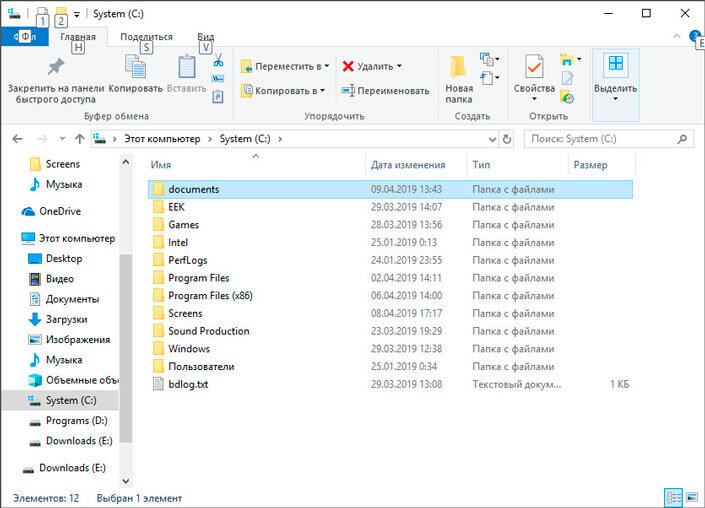
2. Откройте Windows PowerShell от имени администратора. Сделать это можно щелкнув правой кнопкой мыши по иконке меню Пуск и найдя в появившемся окне соответствующую утилиту.
3. Введите команду fsutil.exe file setCaseSensitiveInfo C:\documents enable и нажмите Enter.
Замените часть “C:\documents” на путь к вашей папке.
4. Теперь вы можете создать две папки Documents с разными регистрами.
Отключить функцию распознавания регистра можно аналогичным способом с заменой одного лишь элемента.
1. Откройте Windows PowerShell от имени администратора.
2. Введите команду fsutil.exe file setCaseSensitiveInfo C:\documents disable и нажмите Enter.
Замените часть “C:\documents” на путь к вашей папке.
Как проверить чувствительность папки к регистру
Если вы часто пользовались данной функцией, вполне возможно, что уже возникла некоторая путаница. Иногда бывает тяжело с ходу определить какая папка редактировалась, а какая нет. Поэтому, чтобы не создавать лишней мороки и поисков, рекомендуем воспользоваться простым руководством, которое менее чем за минуту позволит вам проверить статус директории.
1. Откройте Windows PowerShell от имени администратора.
2. Введите команду fsutil.exe file queryCaseSensitiveInfo C:\documents и нажмите Enter.
Замените часть “C:\documents” на путь к вашей папке.
3. Результатом станет отображение текущего статуса папки.
Примечание:
Применяя функцию распознавания регистра к папке, содержащей файлы с одинаковыми названиями, вы гарантированно столкнетесь с ошибкой. Это действие приведет к конфликту документов. Поэтому, перед тем как включать функцию распознавания, рекомендуем удалить или переименовать файлы с дублирующимися названиями.
Настройка распознавания регистров подсистемы Windows в Linux
Особенность операционной системы Linux заключается в том, что она по умолчанию допускает возможность создания папок с дублирующимися названиями — вопрос только в регистре текста. Благодаря встроенной оболочке Bash, она же затрагивает и установленную подсистему Windows, создавая творческий простор для пользователя.
Причиной всему является файловая система DrvFs, которая использует атрибут чувствительности к регистру под названием case=dir. Он же и задает особенности среды Linux в системе NTFS Windows. При желании, вы можете отключить распознавание регистров в файле wsl.conf.
Благодаря особенностям операционной системы Linux, вам не потребуется помощь fsutil.exe в создании уникальных параметров папок и файлов.
***
Источник: www.starusrecovery.ru