
Приветствую друзья. В данной теме мы с Вами поговорим, о том как при написании очередной статьи на блоге, определенные ключевые слова автоматически переводились в ссылки и при нажатии на них читатель мог перейти на другой интересный материал. Действительно это дает возможность читателю очень эффективно использовать свое время и осваивать большую часть материала. Заинтриговал? Тогда читайте статью полностью.
Установка плагина “Terms Description”
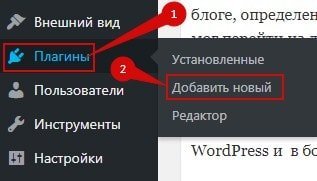
Для начала давайте установим плагин на WordPress, который называется “Terms Description”. Заходим в WordPress и в боковой панели выбираем “Плагины” > “Добавить новый”.
На следующей странице в строек поиска вводим “Terms Description” (п.1).
Активируем плагин
Устанавливаем и активируем наш плагин (п.2)
После активации, плагин появляется на боковой панели, называется “Термины” (п.1), заходим.
Вносим термины
В поле “Термин” (п.1) вставляем наши слова термины, которые при написании статей блога, будут преобразовываться в ссылки. Это очень информативно и удобно для читателей, которые смогут на блоге быстрее найти нужный материал и решить свой вопрос. Если Вы хотите внести не одно слово, а несколько, в этом случае нужно между словами ставить вертикальный штрих (|), чтобы их разделять. В противном случае термины работать не будут.
Выбор варианта ссылки
Далее выбираем “Ссылка на”:
В данном меню выбираем один из вариантов, на что ссылаемся:
- Запись (запись блога)
- Страница (страницу блога)
- Медиафайлы (изображение)
- Внешняя ссылка ( внешний сайт или блог)
- ID записи
Выбор записи блога
Теперь переходим к следующей строке.
Если в меню “Ссылка на”, мы выбрали “Запись”, то при двойном нажатии в поле (п.1), появляются записи самого блога. Здесь можно выбрать ту статью, на которую вы хотите сослаться. Когда в меню выберите “Страница”, то на страницу.
Выбрав “Метафайл” или “Внешняя ссылка”, то в этом случае Вам будет нужно в поле ввести прямую ссылку из браузера на данный ресурс. Например: https://2lo.ru/avto-perevod-slov-v-ssylki-plaginom-terms-description/
После того, как мы это сделали нажимаем на кнопку “Добавить термин”.
Мы видим, что наш термин добавлен. Таким, образом мы добавляем ссылки на каждую запись блога.
Настройки плагина
Теперь давайте перейдем в пункт меню “Настройки”.
На открывшейся странице мы видим.
Преобразовать термины
Первый пункт “Преобразовать термины” (п.1), здесь мы выбираем, где термины будут преобразовываться в ссылки. Обычно я выбираю только “Записи”, так как записи блога динамичны и имея термины-ссылки в статьях, дает возможность, более быстрой и плодотворной работы. Статические страницы обновляются редко и ссылки там обычно не нужны, на них если нужны ссылки, лучше выставить в ручную.
В “Комментариях” иметь термины-ссылки, было бы не плохо иметь, это поможет читателя еще задержаться на Вашем блоге, но опять же все должно быть в меру.
Преобразовывать первые
В строке “Преобразовывать первые” (п.2), конечно же нужно ограничивать количество вхождений термина. По умолчанию стоит 3, это значит, что в одной статье может находиться не более 3-х одинаковых терминов ссылок. Если в процессе работы с блогом Вы увидите, что одинаковых терминов-ссылок стало много, то здесь количество можно регулировать. Если Вы поставите -1, то ограничений не будет.
Максимальное количество преобразований
Пункт “Максимальное количество преобразований” (п.3) лучше оставить без изменений, если Вы только начинающий блогер, в дальнейшем его можно использовать для ограничения преобразования терминов.
Учитывать существующие ссылки
Следующий пункт “Учитывать существующие ссылки” (п.4), в данном случае когда обозначен данный пункт, если у Вас на странице находятся 3 термина-ссылки и одна ссылка сделана в ручную, то вместо 4-х ссылок их будет только 3. Так как ссылка сделанная в ручную будет учитываться при подсчете.
Добавить CSS класс
В строке “Добавить CSS класс” (п.5) Вы можете прописать свои классы и придать ссылкам другой внешний вид или цвет. Если знаете HTML или CSS, то это сделать будет не сложно.
Идем ниже по настройкам.
Обернуть ссылку
Пункт “Обернуть” ссылку” (п.1), здесь можно вставить нужный код и сделать ссылку жирной или курсивом.
Преобразовывать термины только на страницах отдельных записей
В пункте “Преобразовывать термины только на страницах отдельных записей” (п.2), если его отметить, термины не будут преобразованы на главной странице, категориях и архивах.
Открывать ссылку в новом табе
“Открывать ссылку в новом табе” (п.3), при установки данного чек-бокса, при нажатии на ссылку, страницы будут открываться в новой вкладке браузера.
Добавить nofollow для внешних ссылок
“Добавить nofollow для внешних ссылок” (п.4) при установке галочки, не улучшает рейтинг ресурсов на кого ссылается внешняя ссылка.
Обернуть внешнюю ссылку в тег noindex
“Обернуть” внешнюю ссылку в тег noindex” (п.5) при постановке галочки, не индексирует ссылки на внешние ресурсы.
Смотрим еще ниже по настройкам.
Показывать
В строке “Показывать”, можно выставить сколько добавленных терминов будет показываться в меню “Термины” одновременно, чтобы увидеть следующие нужно будет перелистывать.
Парсер
В пункте “Парсер”, можно выбрать из трех вариантов, “Простой парсер” – это простой термин-ссылка, “Простой парсер с подержкой кавычек” – простой термин ссылка с кавычками, я использую именно данный вариант, потому что если термин будет в кавычках, то в первом варианте, термин в ссылку преобразован не будет. “Парсер с сортировкой терминов по их длинне”, преобразует термины начиная с самых длинных, ограничиваясь настройкой “Максимальное количество преобразований”, о которой мы говорили выше.
По окончании не забываем нажать на кнопку “Изменить” и сохранить изменения.
Пакетная обработка терминов
Переходим в меню “Инструменты”.
Данный пункт предназначен для пакетной обработки терминов.
Экспорт
Кнопка “Экспорт” (п.1) предназначена для того, чтобы выгружать термины в файл.
Импорт
Кнопка “Импорт ” (п.3) нужна для импорта терминов из файла. Для этого нужно нажать “Выберите файл”, выбрать файл с терминами и импортировать.
Список терминов
Поле “Список терминов”, в данном поле вносятся термины в ручную и разделаются горизонтальной чертой (|). Как Вы уже видели выше, только ссылка здесь ставится после последней черты (|) и может быть только внешней ссылкой. Вместо ссылки можно также вставлять ID записи или страницы блога. После внесения терминов нажимаем “Добавить термины” (п.5). После чего, эти данные вставляются в список терминов, который находится в меню “Термины”.
CSV Экспорт
Интересную функцию представляет собой “CSV Экспорт”, в этом случае можно термины внести в .CSV файл. Его можно создать в Ecxel и выглядеть этот файл, будет точно также как и файл .XLS, в виде электронной таблицы. Когда данный файл будет готов и сохранен. Его можно будет также загрузить нажав на кнопку “Загрузить термины в CSV формате”.
Прекрасно, мы теперь мы познакомились с полезным и нужным плагином «Terms Description». Пользуйтесь им и улучшайте конверсию своего блога.
Буду рад Вашим вопросам и комментариям.
Успехов Вам!
С уважением Владимир Шишков