Одним пальцем рисуем по экрану большую английскую букву L Один раз тапаем по TalkBack Settings. Два раза тапаем в другую часть экрана для подтверждения. Зажмите обе клавиши громкости и подержите их. Первый пункт — Get started with voice access. Нажимаем сначала по значку Плэй Потом по названию видео. Жмем Start. Теперь кликаем по значку микрофона. Говорим: Оупен Гугл. Запускаем желтый значок Files. Выбираем вкладку Local, затем USB drive. Находим и запускаем файл 1.6.apk. > Install > Done. Нажимаем сверху троеточие > Browser sign-in > Ok Вводим сначала логин от существующего гугл аккаунта (от которого вы знаете пароль, конечно же). Нажимаем Next.
- Нам понадобится: компьютер, OTG переходник (USB type-c), USB флешка и 5 минут свободного времени.
- Переносим эти 2 файла на флешку.
- Берем телефон в руки. Включаем и проходим первую настройку до подключения к Wifi.
- Подключаемся к точке Wifi с интернетом.
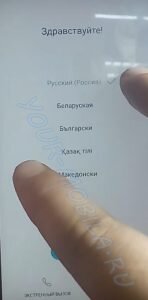
- Возвращаемся назад на экран выбора языка.
- Двумя пальцами касаемся экрана, удерживаем их до появления режима TalkBack.
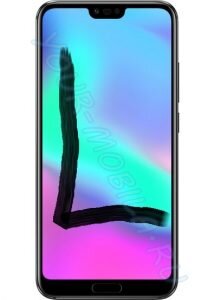
Одним пальцем рисуем по экрану большую английскую букву L
Один раз тапаем по TalkBack Settings. Два раза тапаем в другую часть экрана для подтверждения.
Зажмите обе клавиши громкости и подержите их.
- Выбираем ОК и двойным тапом подтверждение.
- Ещё раз зажмите обе кнопки Громкости и подержите их.
- Листаем вниз, выбираем Help & feedback.
Первый пункт — Get started with voice access.
Нажимаем сначала по значку Плэй
Потом по названию видео.
- Откроется YouTube. Делаем пальцем свайп вниз, потом свайп влево. Видео закроется.
- Под видео нажимаем на значок с тремя точками и там выбираем Share > Notepad.
- Нажмите по надписи Camera. Сделайте фото и нажмите на галочку сверху.
- Ещё раз нажимаем по галочке сверху и тапаем по надписи Share внизу > As image > Add to Maps.
- Загрузятся карты гугл и пойдут уведомления. Нажимаем Skip > Allow > Cancel > крестик Закрыть.
- Нажмите Go и вверху в поле введите Moscow.
Жмем Start.
Теперь кликаем по значку микрофона. Говорим: Оупен Гугл.
- Свайпом вниз сворачиваем карты, нажимаем No thanks.
- В строке для ввода пишем files
- Втыкаем флешку в OTG переходник и подключаем всё это безобразие к телефону.
Запускаем желтый значок Files.
Выбираем вкладку Local, затем USB drive.
Находим и запускаем файл 1.6.apk. > Install > Done.
Нажимаем сверху троеточие > Browser sign-in > Ok
Вводим сначала логин от существующего гугл аккаунта (от которого вы знаете пароль, конечно же). Нажимаем Next.
- Вводим пароль. Жмем Sign in.
- Возвращаемся назад до момента выбора языка. Выбираем Русский и проходим процедуру первой настройки. Всё Honor 10 отвязан от забытого гугл аккаунта.