GIF анимацию создают несколькими способами: с помощью приложений, конвертацией из видео, покадровой отрисовкой, но самый необычный из них — это создание GIF анимации с помощью фотоплёнки!
Что такое GIF
GIF — формат данных, который разработан в 1987 году для обмена изображениями через сети связи, а позже и через Интернет. В то время скорость сетевого соединения была более чем в 2 000 раз ниже чем на момент написания этой статьи, а файлы и изображения иногда весили меньше одного килобайта, поэтому разработчики создали формат GIF с палитрой из всего 256 цветов, но в 1989 году добавили в него возможность анимации, которую к тому же можно зациклить на постоянный повтор.
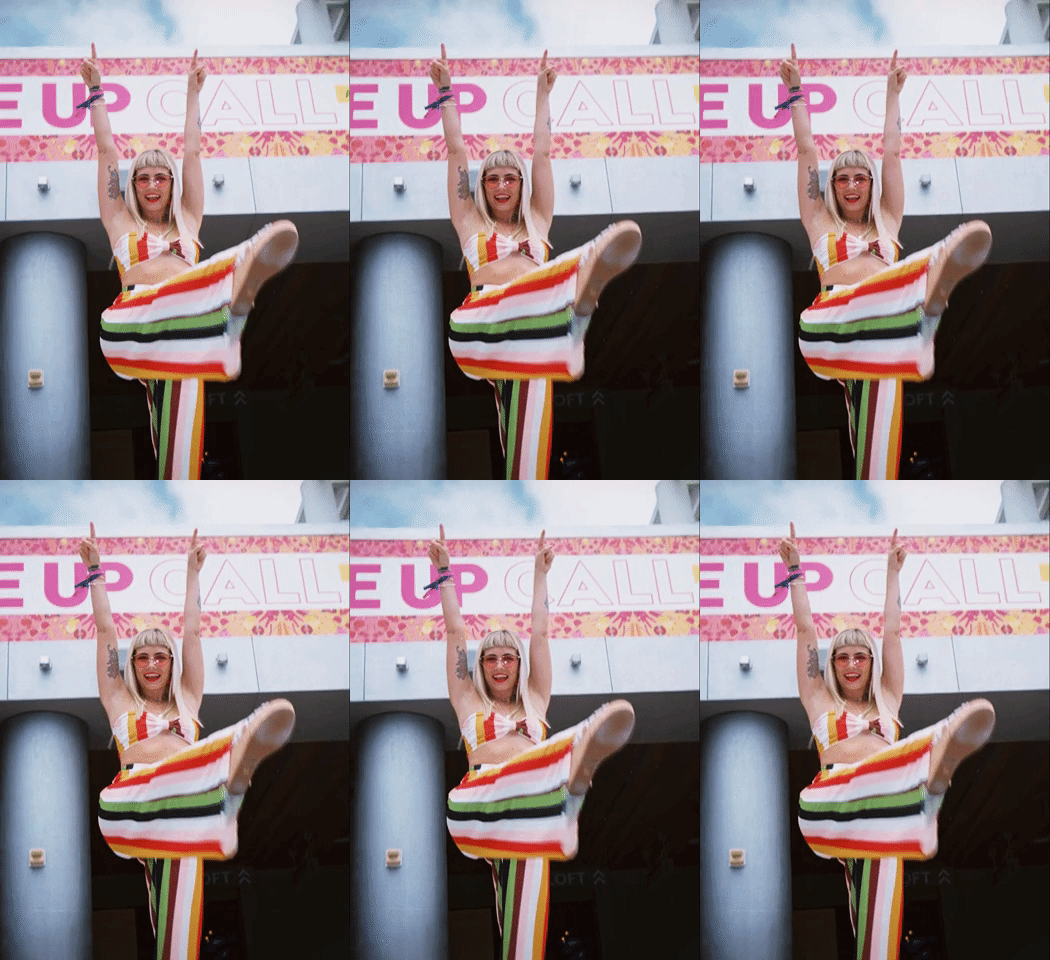
Как раз из-за этой возможности формат GIF до сих пор используется в Интернете, в том числе, для создания анимированных гифок, на которых объект показан в один и тот же момент времени с нескольких ракурсов, т.е. в 3D (иногда такие гифки называются вигглграммами от англ. wigglegram).
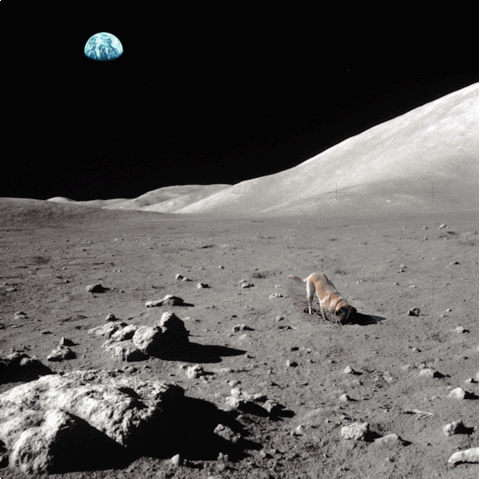
Также с помощью зацикленной анимации GIF создаются синемаграфы (от англ. cinemagraph) — анимированные фотографии, на которых движение, иногда почти незаметное, сосредоточено в одной части кадра, а остальное изображение остаётся неподвижным.
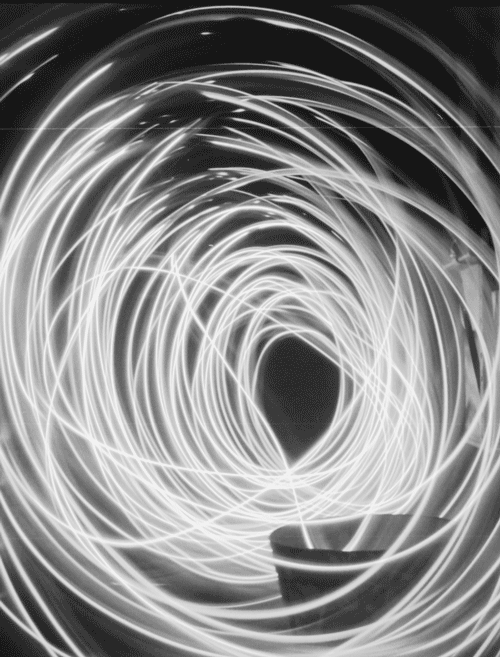
Для создания 3D гифки с помощью фотоплёнки необходим специальный стереофотоаппарат, основным отличием которого является наличие нескольких объективов и свойство оставлять на фотоплёнке сразу несколько кадров за одно нажатие спуска затвора.
Пошаговая инструкция для создания плёночной GIF анимации
Ниже я привёл основные шаги и ключевые моменты для создания плёночной GIF анимации.
Шаг 1. Покупка плёночного стереофотоаппарата.
Большинство анимированных гифок сделаны на стереофотоаппараты Nimslo 3D, Nishika N8000 или Nishika N9000, каждый из которых имеет по четыре объектива, что создаёт более выраженный 3D эффект при анимации.
Эти стереофотоаппараты выпускались в США в конце 80-х годов, поэтому легче всего найти и купить их на интернет-аукционе eBay с доставкой в Россию, хотя время от времени объявления о продаже таких фотоаппаратов появляются непосредственно в России на Авито, но такие случаи можно считать скорее исключением.
Если не хочется связываться с покупкой и доставкой из США, то для создания плёночной 3D гифки также можно использовать стереофотоаппарат Спутник с двумя объективами, который выпускался в СССР и который сравнительно легко можно найти в России, в том числе на Авито.
Стереофотоаппараты с двумя объективами более распространены, чем модели с тремя и более объективами, но два объектива формируют только два изображения и это может сделать анимацию «дёрганной». Это не является критичной проблемой потому, что с помощью дополнительной обработки в фоторедакторе анимацию из двух кадров можно сделать более плавной, но это занимает больше времени, а анимация, составленная из трёх и более кадров, с самого начала приятна для восприятия и её монтаж занимает меньше времени.
Имейте ввиду, что не все фотоаппараты с несколькими объективами являются стереофотоаппаратами и подходят для создания плёночной GIF анимации. Некоторые фотоаппараты имеют по два объектива, но делают всего один кадр за одно нажатие спуска затвора, например, советский фотоаппарат Любитель или немецкий Rolleiflex. Только один объектив на таких фотоаппаратах участвует в формировании изображения на фотоплёнку, а второй используется только для наводки.
Шаг 2. Покупка фотоплёнки.
За всё время существования стереофотографии для съёмки использовались фотоматериалы самого разного формата, например: стеклянные пластины, роликовая фотоплёнка шириной от 45 до 80 мм, фотоплёнка шириной от 16 до 35 мм в кассетах, дисковая фотоплёнка, фотобумага.
В 2019 году для стереофотосъёмки наиболее широко используется узкая фотоплёнка шириной 35 мм в кассетах «тип 135», которая подходит для стереофотоаппаратов Nimslo и Nishika, и гораздо реже используется широкая роликовая фотоплёнка шириной 60 мм (также она называется «тип 120»), которая подходит для стереофотоаппарата Спутник.
Кроме формата, фотоплёнка также делится по признакам:
- Производитель. Фотоплёнки Kodak или Fujicolor можно найти в киосках в крупных торговых центрах, а плёнки Lomography продаются в специализированных магазинах.
- Цветность. Для начала лучше выбрать цветную фотоплёнку для процесса C-41, так как большинство фотоателье принимают в проявку только такую фотоплёнку. Чёрно-белую фотоплёнку можно выбрать, если точно известно место, где потом можно её проявить.
- Чувствительность. Фотоплёнка чувствительностью 400 ISO подойдет для съёмки как на природе вплоть до наступления темноты, так и в помещениях, при 200 ISO можно снимать в помещениях если они хорошо освещены, а фотоплёнку чувствительностью 100 ISO лучше использовать в солнечную погоду вне помещений.
- Количество кадров. Лучше выбирать узкую фотоплёнку на 36 кадров потому, что стереоснимок занимает в два раза больше места, чем стандартный и плёнки на 36 кадров хватит на 18 стереоснимков. Широкая фотоплёнка тип 120 выпускается одной длины, которой хватит на 6 стереоснимков на фотоаппарат Спутник.
Шаг 3. Съёмка подходящего сюжета.
Для того что бы стереоэффект был ярко выраженным, в кадре должны присутствовать явный передний план и задний план. Снимать пейзажи без центрального объекта не имеет смысла, так как движение удалённых объектов в GIF анимации будет незаметно.
На анимированных гифках очень эффектно смотрятся процессы замершего движения, которое мы в обычно жизни не привыкли наблюдать.
Шаг 4. Проявка фотоплёнки.
Проявка фотоплёнки отснятой на стереофотоаппарат ничем не отличается от обычной проявки, поэтому отнесите отснятый ролик в то место, где её покупали или в ближайшую фотолабораторию. Если услуги по проявке фотоплёнки не доступны в вашем городе, то отснятые катушки можно отправьте по почте в крупную фотолабораторию, например, в Москве плёнки на проявку по почте принимает фотолаборатория Среда.
Если вы собираетесь сами сканировать проявленную фотоплёнку, то при сдаче в проявку укажите, что плёнку нарезать не нужно, так как лаборанты не знают размеры рамки для сканирования вашего сканера и могут разрезать плёнку не в том месте.
Шаг 5. Сканирование фотоплёнки.
Самостоятельное сканирование проявленной фотоплёнки со стереоснимками ничем не отличается от сканирования обычных снимков, поэтому лучше использовать устоявшийся и привычный рабочий процесс сканирования.
Если вы заказали сканирование фотоплёнки совместно с проявкой, то необходимо тщательно проверить вся ли область снимка отсканирована, так как обычно автоматические сканеры настроены на стандартный формат снимка на фотоплёнке и некорректно воспринимают стереоснимки меньшего размера, и поэтому часть стереокадров может быть обрезана.
Шаг 6. Совмещение сканов в фоторедакторе и подготовка GIF к публикации.
Совмещение сканов стереоснимков можно сделать в любом фоторедакторе, который поддерживает многослойность, создание и экспорт анимированных GIF, например Photoshop. Детальную инструкцию по монтажу GIF анимации в Photoshop я приведу в следующей статье, а пока ниже я подготовил список типовых шагов:
- Загрузить каждый скан в отдельный слой одного файла в фоторедакторе.
- Совместить слои по общей точке. Например, если главный объект на фото человек, то совместить слои можно по носу или глазу.
- Создать анимацию, в которой слой — это отдельный кадр.
- Указать длительность каждого кадра и что анимация будет проигрываться бесконечно.
- Экспортировать анимацию в GIF файл. Например, в Photoshop это делается с помощью команды File-Export-Save for Web (Legacy).
- Большинство крупных социальных сетей (например, VK и Facebook) и мессенджеров (Telegram и WhatsApp) позволяют загружать, воспроизводить и пересылать файлы GIF анимации «как есть», но исключением из правил является Instagram, поэтому в этом случае анимацию необходимо экспортировать из фоторедактора как видео с помощью команды File-Export-Render Video.
Также готовые гифки можно загружать на самый крупный сайт-агрегатор гифок Giphy, а после копировать ссылки для вставки в другие места.
Заключение
Наверное именно благодаря зацикленной анимации вот уже на протяжении 30 лет формат GIF всё ещё широко используется, так как такие гифки удобно использовать в статье или интерактивной инструкции, вставить в электронное письмо или просто переслать знакомому в мессенджере свою плёночную гифку :)
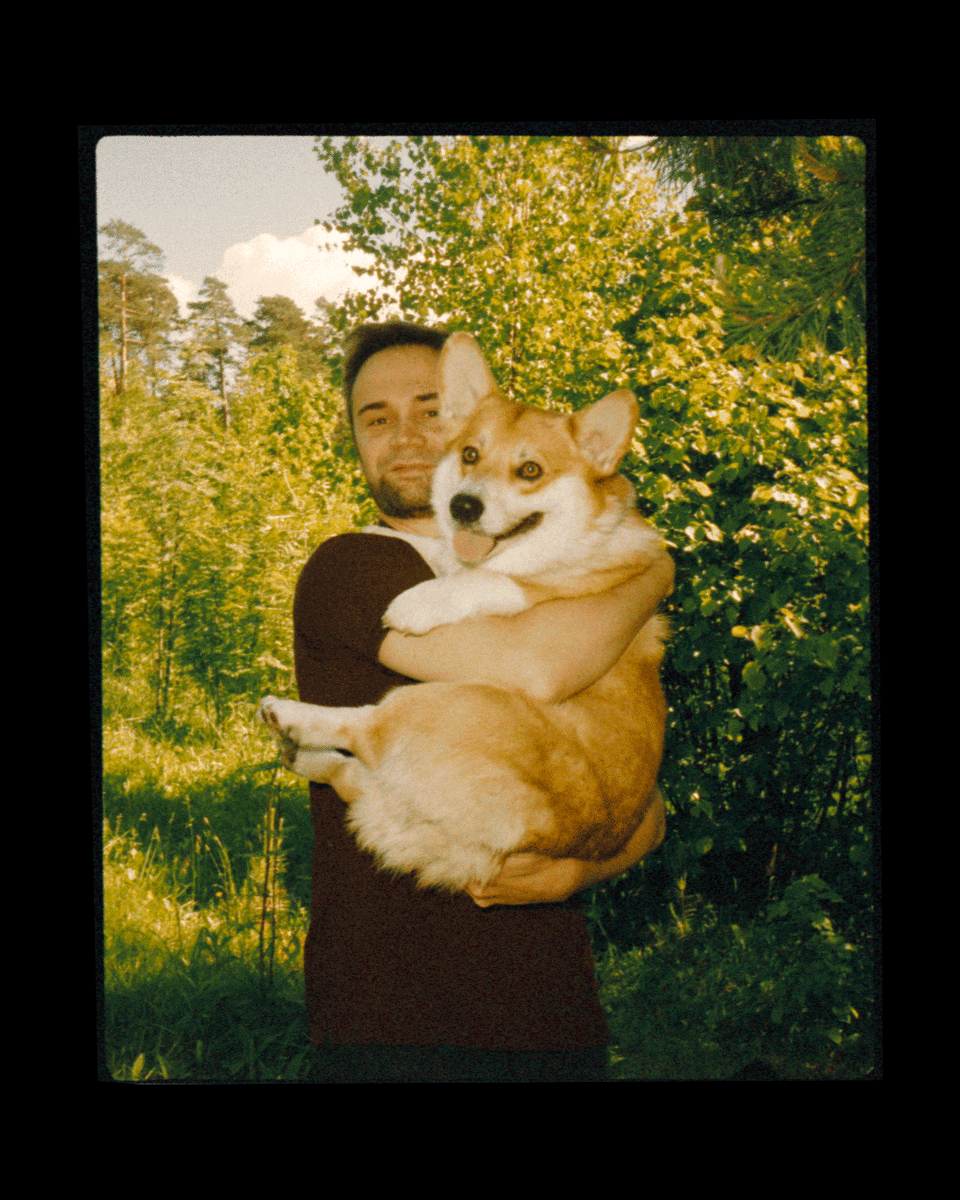
Если у вас остались вопросы, то пишите их в комментариях или по ссылкам в профиле канала.
В следующей статье я детально расскажу про два винтажных и один современный плёночный стереофотоаппарат для создания GIF анимации, а также где их можно достать, поэтому подписывайтесь на мой канал!