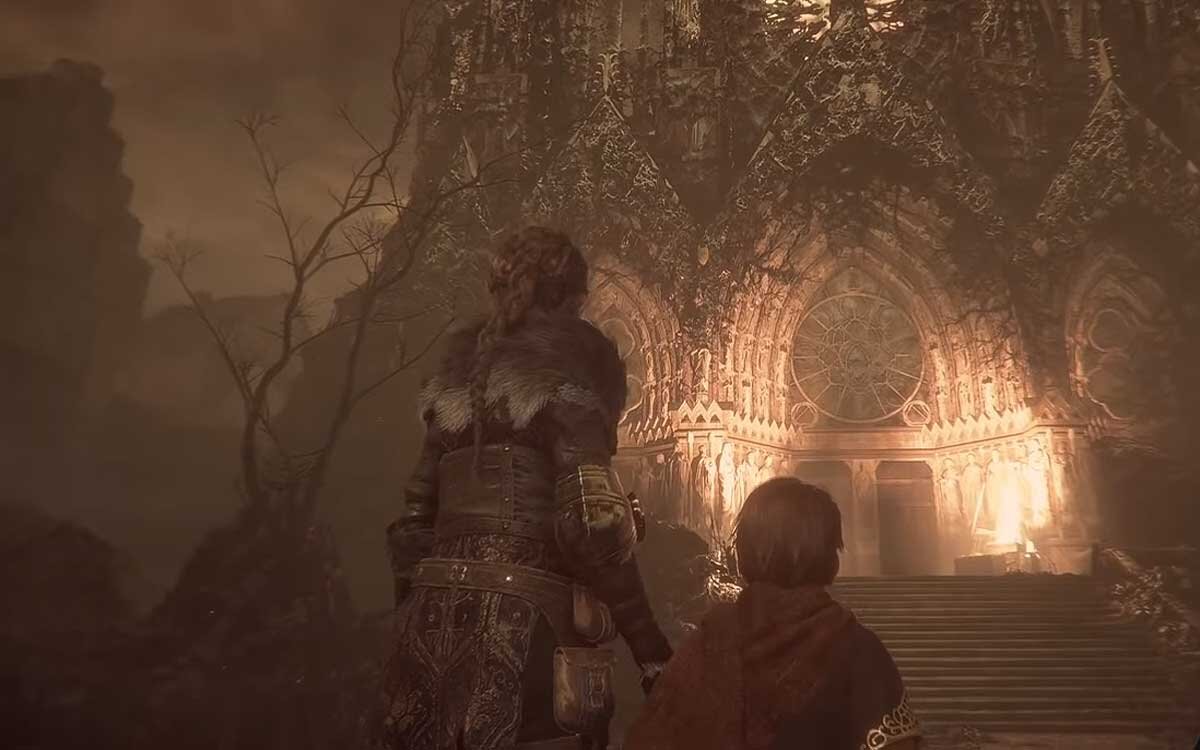
Своей новой A Plague Tale: Innocence студия Asobo, как известно, произвела нечто вроде небольшого фурорчика. В хорошем смысле. Как пользователи, так и критики отзываются об игре в основном положительно. И после предварительного с нею знакомства мы с таким мнением в целом согласны. Правда, кое-какие проблемы Plague Tale мы (и не только мы) уже успели обозначиться, и этот пост как раз о них.
Сразу отметим, что у нас сложилось в общем позитивное впечатление от качества геймплея. Сюжет, графика, производительность в этой красивой и увлекательной сказке - всё на должном уровне. Специалисты Asobo Studio, надо отдать им должное, явно очень старались, и это видно.
Но, судя по удивленным вопросам геймерской общественности, не у всех с A Plague Tale: Innocence (далее просто Plague Tale) всё гладко, что, впрочем, характерно для начального этапа освоения любой игрушки.
Так, что если и вас игра тоже не запускается, внезапно вылетает, фризит и т.д., то сейчас мы вкратце напомним, как с этим бороться. Итак:
проблемы Plague Tale - игра вылетает
Неприятность стандартная, потому есть смысл сначала предпринять стандартные меры. А именно:
- проверить, не конфликтует ли с игрой какое-то из установленных на компе приложений. Геймеры часто жалуются на популярную утилитку MSI AfterBurner, потому если эту (или похожую прогу) тоже юзаете, то попробуйте отключить её на время.
- если нормально запуститься игре не дает антивирус или Защитник Windows, то надо зайти в настройки антивирусной проги и вручную добавить exe-шник Plague Tale (APlagueTaleInnocence_x64) в список исключений. Ну, либо отключить на время антивирус и/или Защитник и попробовать запустить игру без них.
- категорически не помешает также проверить драйверы видеокарты на предмет наличия более актуальных версий, и если таковые есть, то их поставить.
Если же MSI Afterburner имеется, но отключить эту прогу не представляется возможным или просто не хочется, то пробуем следующее:
- находим и открываем RTSS (RivaTuner Statistics Server, входит в пакет);
- в окне программы жмем кнопку "Добавить" (в левом нижнем углу);
- далее переходим Steam -> steamapps -> common -> A Plague Tale Innocence;
- добавляем APlagueTaleInnocence_x64.exe в "Application profile properties";
- справа устанавливаем NONE для параметра "Application detection level";
- закрываем RivaTuner;
- запускаем игру и тестим результат.
Напомним также, что рендомный краш посреди игры может случаться по причине перегрева видеокарты, который (перегрев то бишь) возникает (как правило) у так называемых разогнанных видеокарт. Посему, если на вашем компе установлена именно такая и Plague Tale на нем демонстрирует такую проблему, то первым делом следует вернуть GPU к базовым параметрам. Если же видеокарта с заводским разгоном, то устранить проблему перегрева (снизить скорость) и, следовательно, саму проблему в игре можно с помощью утилиты MSI Afterburner, снизив в настройках частоту до 100 MHz.
Если же скорость видеокарты снижать не хочется (или нет такой возможности), то тогда остается только поставить 30 FPS в игре. Сделать это можно следующим образом:
- открываем «Панель управления Nvidia«, открываем «Управление параметрами 3D«(слева) и вкладку «Программные настройки» (справа);
- в списке программ выбираем "Plague Tale";
- затем ниже для параметра «Вертикальный синхроимпульс» устанавливаем значение «Адаптивный (половина частоты обновления)«;
- запускаем игру и открываем настройки графики;
проблемы Plague Tale - ультраширокоформатный режим
Его игра изначально не поддерживает (по крайней мере, на момент публикации этого поста). Тем не менее, при наличии искреннего желания поиграть в нее на большом мониторе без черных плосок и популярного hex-редактора HxD проблема хоть и временно (до следующего апдейта игры), но вполне себе успешно решается. Выглядит это примерно следующим образом:
- запускаем HxD, жмем Ctrl + O открываем папку игры и выбираем APlagueTaleInnocence_x64.exe (Steam -> steamapps -> common -> A Plague Tale Innocence);
- жмем Ctrl + R, открываем вкладку "Hex-значения" (вверху), в поле найти вводим значение 39 8E E3 3F, а в поле "Заменить" - значение:
8E E3 18 40 - для разрешения 2560 x 1080
39 8E 63 40 - для разрешения 3840 х 1080
- в поле "Направление" справа указываем "Везде";
- кликаем кнопку "Заменить всё"
- сохраняем внесенные изменения;
- теперь таким же путем можно откорректировать разрешение для других форматов, снова жмем Ctrl + R, открываем вкладку "Hex-значения" (вверху), в поле найти вводим значение 8E E3 18 40, а в поле "Заменить" значение:
26 B4 17 40 - для разрешения 3440 x 1440
9A 99 19 40 - для разрешения 3840 x 1600.
- снова жмем "Везде", кликаем "Заменить всё" и сохраняем внесенные изменения.
- тестируем результат (если изменений не видно, попробуйте выставить разрешение 16:9 (1920 x 1080) в настройках графики игры).
Повторимся, изменения сохраняются до апдейта игры. После каждой обновы разрешение надо корректировать заново (в HxD). Если после такой корректировки игра начинает сбоить, то просто откатите файл APlagueTaleInnocence_x64.exe к первоначальному состоянию с помощью Steam. Для этого:
- открываем клиет Steam, переходим в «Библиотеку«;
- в списке игр находим A Plague Tale: Innocence, кликаем по названию правой кнопкой мыши и в меню жмем «Свойства«;
- в окне настроек игры переходим во вкладку «Локальные файлы«;
- и жмем кнопку «Проверить целостность файлов«.
проблемы Plague Tale - хроматическая аберрация
Данный графический эффект в игре включен по умолчанию, притом возможность его отключения в настройках не предусмотрена. Очевидно, разрабы посчитали, что всем так будет веселее. Но нам не понравилось. И если вам не понравилось тоже, то чтобы эту самую хроматическую аберрацию вырубить, делаем следующее:
- открываем "Документы" -> "Игры" -> "A Plague Tale Innocence";
- в этом файле ищем раздел PostProcess (визуальные эффекты, реализованные в игре);
- в разделе PostProcess находим параметр Fringe и прописываем для него значение 0 (вместо 1);
- сохраняем изменения и закрываем файл.
проблемы Plague Tale - черный экран
Если он наблюдается сразу же по факту запуска игры, то, вероятнее всего, причина данной проблемы состоит в том, что разрешение игры выше, чем разрешение монитора компа. Потому, не выключая игру, просто переводим её в оконный режим (ALT+ENTER), открываем настройки монитора, запоминаем разрешение, потом заходим в настройки Plague Tale и устанавливаем соответствующее разрешение «картинки» в игре.
Если после этого игра все равно выдает черный экран, то надо проверить драйвер видеокарты на предмет наличия более свежей версии.
проблемы Plague Tale - падает FPS
Не забываем, что данная игра относится к категории ресурсоемких, потому даже если ваш комп и соответствует рекомендованным требованиям, то все равно лучше перед тем, как её запускать, повырубать лишние/ненужные фоновые процессы в компе и освободить немного мощности процессора, про запас. Также не помешает проверить драйвер видеокарты и при необходимости обновить его.
Плюс, в настройках энергопотребления Windows и видеокарты устанавливаем максимальную производительность («Панель управления Nvidia» -> «Управление параметрами 3D» -> «Режим управления электропитанием» -> «Предпочтителен режим максимальной производительности») и значение «Высокая производительность» для параметра «Фильтрация текстур — качество».
Кроме того, если у вас Nvidia не старше GTX 10, то поднять немного FPS можно также за счет оптимизации работы видеокарты. Для этого открываем Панель управления Nvidia, жмем «Управление параметрами 3D«, в списке программ выбираем A Plague Tale: Innocence, затем в списке опцию ниже находим строку «Вертикальный синхроимпульс«, кликаем по ней и в меню для нее устанавливаем значение «Быстро«.