Всем привет в этой статье я попробую рассказать о самом простом методе избавления вашего ноутбука от высоких температур и перегрева. У ноутбука DELL G5 очень хорошая система охлаждения и причина высоких температур кроется не в ней, а в технологии TURBO BOOST новой линейки процессоров Intel. Мой I5-8300H при включенном TURBO BOOST работает на максимальной частоте в 4,0 Ггц, что сопровождается высокими температурами, вплоть до 95 градусов. Убрав чуть-чуть вольтажа с процессора у меня получилось достичь температуры в 85 градусов при максимальной нагрузке, при этом я ничего не потерял(ни фпс в играх, ни скорости рендеринга). Переходим к методу Для данной процедуры нам понадобится программа ThrottleStop ссылка на программу(Яндекс диск): https://yadi.sk/d/XMX2SwsQJx_z6Q Начинаем 1 Открываем программу и нажимаем кнопку FIVR(отмечена галочкой) 2 Попадаем в меню настройки Ставим точку на CPU core и меняем значение Offset Voltage на - 180 mV 3 В этом же меню ставим точку на CPU Cache и меняем з
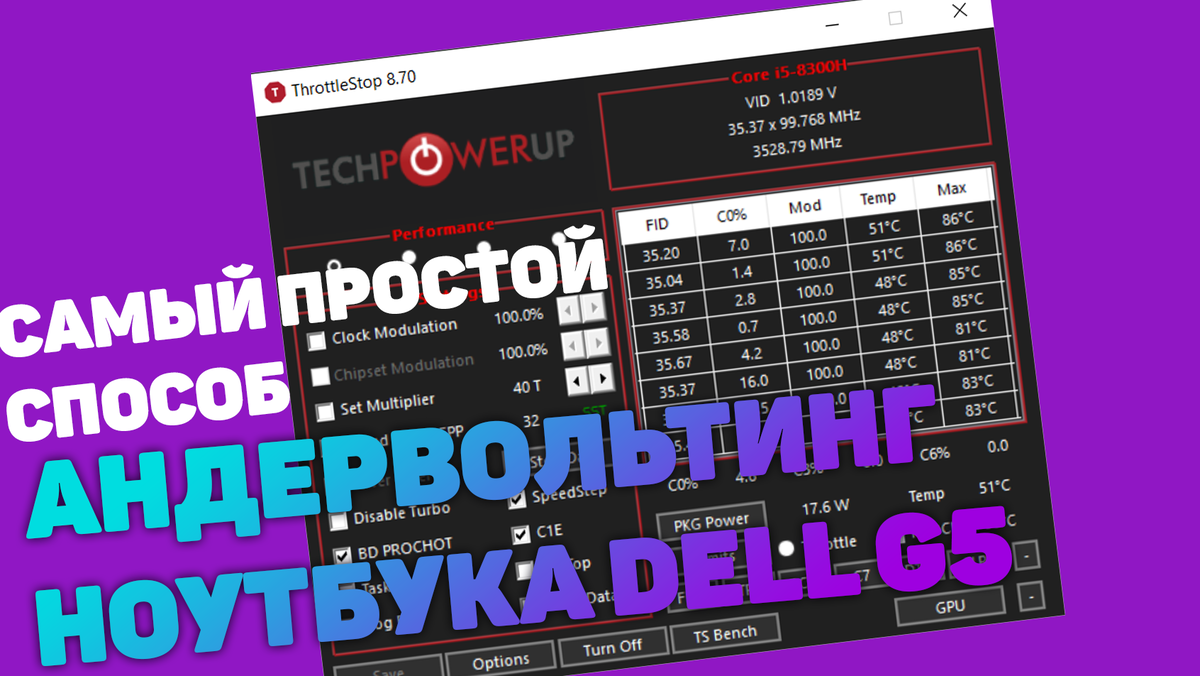
Всем привет в этой статье я попробую рассказать о самом простом методе избавления вашего ноутбука от высоких температур и перегрева.
У ноутбука DELL G5 очень хорошая система охлаждения и причина высоких температур кроется не в ней, а в технологии TURBO BOOST новой линейки процессоров Intel.
Мой I5-8300H при включенном TURBO BOOST работает на максимальной частоте в 4,0 Ггц, что сопровождается высокими температурами, вплоть до 95 градусов. Убрав чуть-чуть вольтажа с процессора у меня получилось достичь температуры в 85 градусов при максимальной нагрузке, при этом я ничего не потерял(ни фпс в играх, ни скорости рендеринга).
Переходим к методу
Для данной процедуры нам понадобится программа ThrottleStop
ссылка на программу(Яндекс диск): https://yadi.sk/d/XMX2SwsQJx_z6Q
Начинаем
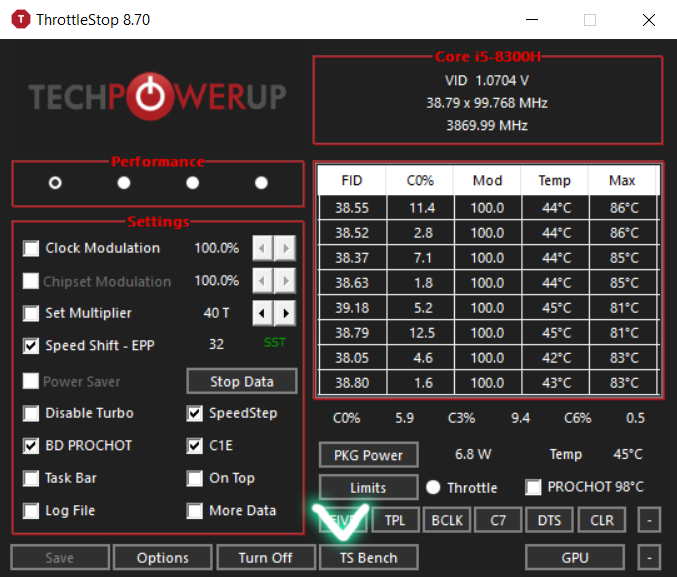
1 Открываем программу и нажимаем кнопку FIVR(отмечена галочкой)
2 Попадаем в меню настройки
Ставим точку на CPU core и меняем значение Offset Voltage на - 180 mV