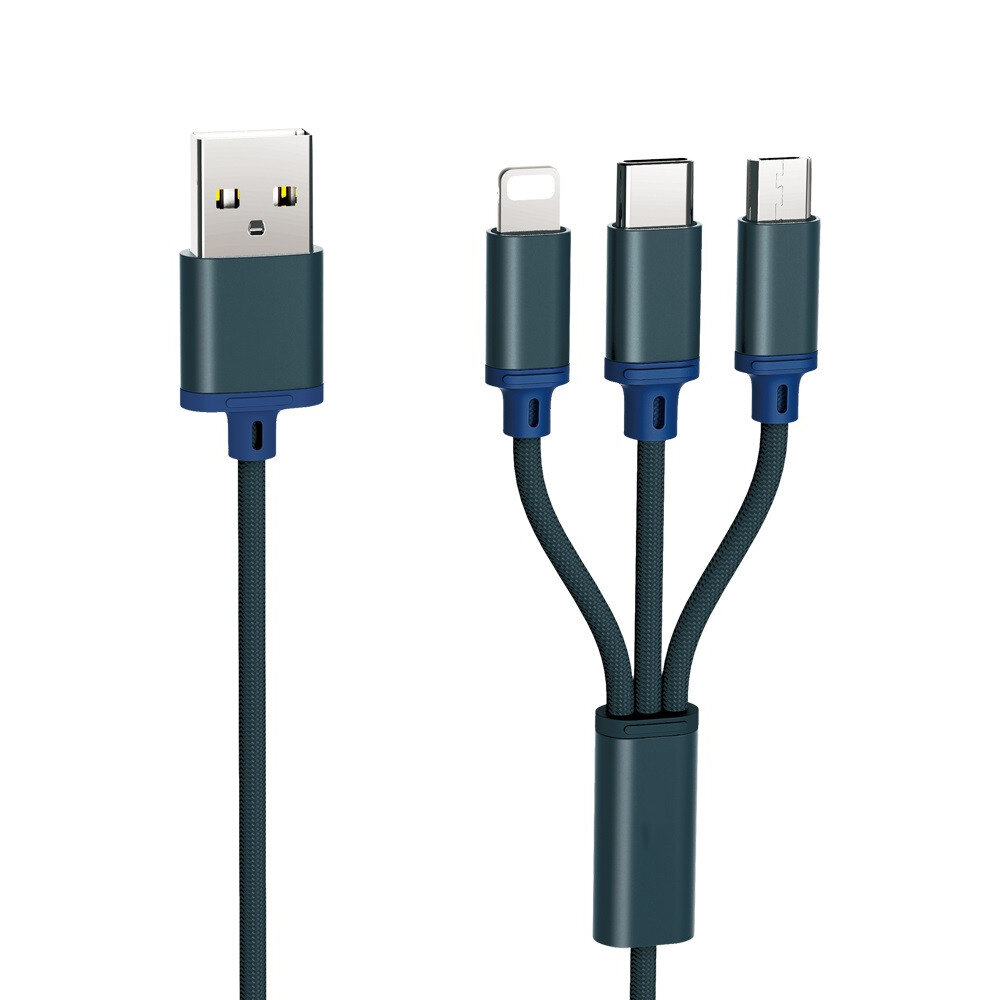
Первое, что нужно сделать, это посмотреть на кабельные разъемы. В случае смартфонов, как правило, на одной стороне кабеля у нас есть разъем USB A, который является самым популярным и известным. Это разъем, который подключается к зарядному устройству или компьютеру. С другой стороны вы можете найти различные типы разъемов, в зависимости от разъема, который использует наше устройство.
Если это iPhone или iPad, это будет разъем Lightning. Для всех других мобильных устройств используются разъемы micro USB-B или USB-C. Что они характеризуют и как их отличить?
КАКИЕ ТИПЫ РАЗЪЕМОВ USB?
USB-A
Это самый популярный тип USB-порта, который можно найти в большинстве компьютеров, кабелей и зарядных устройств. Это характерное прямоугольное соединение. USB A в версиях 3.0 и 3.1 дополнительно выделяется синим элементом посередине. После этого вы всегда сможете распознать этот более быстрый стандарт для передачи данных.
USB-B
Стандартный USB B - это более квадратный разъем, обычно используемый в принтерах. Однако чаще используется его мобильная версия, то есть USB micro B (также известная как microUSB). Меньший, более плоский и продольный разъем можно найти во многих мобильных устройствах, таких как наушники, планшеты, камеры и камеры. microUSB-B также встречается во многих смартфонах, в основном старше или с более низкой полки. В новых флагманских моделях (в дополнение к iPhone с другим разъемом) в течение некоторого времени использовался другой разъем USB-C.
USB-C
Это последний стандарт USB-кабеля, анонсированный в 2015 году. Он широко использовался около двух лет. Порт USB-C оснащен новейшими высококлассными смартфонами, такими как Samsung Galaxy S10 или Huawei P30. Кабели USB-C также позволяют аудио и видео передавать и заряжать устройства с гораздо более высокой потребляемой мощностью, такие как ноутбуки (например, MacBook) или мониторы.
Разъемы USB C симметричны, что означает отсутствие проблем с их подключением. Они одинаковы на каждой стороне, на обоих концах кабеля, что делает их более практичными и простыми в использовании. Они были созданы, чтобы предложить более высокую скорость передачи и в конечном итоге заменить все другие доступные типы разъемов USB.
На практике разъемы USB-C могут сильно различаться по своим возможностям передачи данных. Если мы заботимся о высокой скорости передачи данных через наши кабели USB-C, стоит проверить ее пропускную способность на упаковке.
Как и во многих случаях, также при выборе кабелей, пользователи оборудования Apple являются самыми простыми. В iPhone и iPad (исключая последние версии Pro iPads) используются кабели с разъемом Lightning. Кабель Lightning работает по тому же принципу, что и другие кабели USB, но имеет другую форму разъема. На другом конце кабеля устройства Apple мы обычно находим стандартный разъем USB A. Все кабели Lightning обеспечивают скорость передачи данных, например USB 2.0, до 480 Мбит / с (60 МБ / с).
USB Кабели по типам пропускной способности
Более того, стоит также немного узнать об их пропускной способности, другими словами, об их скорости передачи. Это важно в ситуации, когда нам нужен кабель не только для зарядки, но и для передачи данных, например, со смартфона на компьютер.
USB 1.0
Первая, практически неиспользуемая версия USB представлена в 1998 году. Улучшенный USB 1.1 позволяет передавать только со скоростью 12 Мбит / с (1,5 МБ / с).
USB 2.0
Кабели USB 2.0 используются с 2000 года, но по сей день это популярная версия, которая используется многими устройствами, а следовательно, и многими кабелями. USB 2.0 дает максимальную теоретическую скорость 480 Мбит / с (60 МБ / с).
USB 3.0, 3.1, 3.2
В 2008 году был представлен стандарт USB 3.0, который принес огромное увеличение пропускной способности до 5 Гбит / с (500 МБ / с) и потребляет ток до 900 мА. В 2013 году появился USB 3.1, который ускорился еще больше до 10 Гбит / с (SuperSpeed +), а четыре года спустя пропускная способность в версии 3.2 уже составляла 20 Гбит / с. Все три USB-кабеля изначально совместимы с предыдущими стандартами.
Со временем названия этих стандартов были изменены. К сожалению, не все производители все еще придерживаются новых имен, используя старые имена. Поэтому, чтобы убедиться, какой кабель USB 3 вы покупаете, вам просто нужно проверить его пропускную способность.
От 5 Гбит / с до 3,1 поколения 1 (ранее 3,0) 10 Гбит / с до 3,1 поколения 2 (ранее 3,1), 20 Гбит / с до USB 3.2.
В довершение всего, у нас все еще есть стандарт Thunderbolt. Эти кабели имеют разъем USB-C, но предлагают гораздо больше. Они рассчитаны на очень высокую скорость передачи данных до 40 Гбит / с (5 ТБ / с). Они также позволяют подключать несколько типов сигналов к одному и тому же порту. Thunderbolt поддерживает протоколы DisplayPort 1.2 (к одной розетке с частотой обновления 60 Гц можно подключить до 2 мониторов 4K), HDMI 2.0 (поддержка передачи видео в разрешении 4K со скоростью 60 кс / с) и PCIe 3.0 (скорость 40 Гбит / с позволяет подключаться например, внешняя видеокарта). Смартфоны и планшеты не оснащены разъемами Thunderbolt. Они обычно используются в новых компьютерах, мониторах или дисках. Однако кабель Thunderbolt 3 будет совместим с кабелем USB-C (он имеет такой же физический разъем).
КАКОЙ USB-КАБЕЛЬ ВЫБРАТЬ?
Определить разъемы кабеля не сложно. На рынке их буквально несколько, и в конечном итоге выбор будет ограничен USB-C и Lightning. Выбор правильного кабеля также влияет на скорость зарядки.