Каждый пользователь знает: поработал с флешкой - нажми значок безопасного извлечения устройств и только потом вынимай ее с компьютера! Но не все пользуются этим правилом. Кто-то считает, что вынимать флешку не обязательно, кому-то просто лень. Некоторые боятся потерять информацию на флешке, и поэтому стараются всегда пользоваться функцией безопасного извлечения устройств.
На самом деле, не всегда требуется нажимать значок безопасного извлечения устройств перед извлечением флешки. Все зависит от того, в каком режиме работает ваша флешка. На сегодняшний день существуют два режима работы флеш-накопителя (их еще называют "политики") - "Быстрое удаление" и "Лучшая производительность".
Политика "Быстрого удаления" работает таким образом, что флешка всегда готова к извлечению, так что нет необходимости нажимать значок безопасного извлечения устройств. Конечно же, следует напомнить, что в момент извлечения флешки не должно быть активного обмена данных между ней и компьютером. Например, категорически нельзя извлекать флешку во время копирования данных из флешки или на флешку. В остальное же время при действии политики "Быстрое удаление" флешку можно извлекать без процедуры безопасного извлечения устройств. Такое преимущество заключено в особом механизме копирования данных между флешкой и компьютером. Однако данная политика ухудшает быстродействие при обмене данных.
Политика "Лучшая производительность" говорит сама за себя - скорость копирования данных с флешки и на флешку заметно возрастет, но при действии данной политики обязательно требуется нажимать значок безопасного извлечения устройств перед изъятием флешки с компьютера.
Минутка юмора
1 терапевт равен 1024 гигапевтам
Таким образом, следует вначале узнать, какая работает политика на вашем компьютере по отношению к той или иной флешке. При желании политику можно менять. Узнать и поменять действующую политику можно в окне диспетчера устройств.
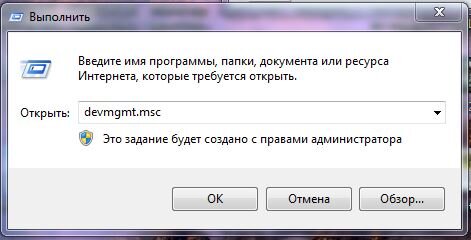
Чтобы его вызвать, нужно на клавиатуре нажать сочетание клавиш Win+R, и в появившемся окне написать: devmgmt.msc и нажать ОК.
В появившемся окне необходимо развернуть группу "Дисковые устройства", щелкнуть правой кнопкой мыши на флешке и выбрать меню "Свойства":
В появившемся окне переходим на вкладку "Политика" и смотрим, где стоит отметка. Выбранная политика работает в данный момент:
Как видим, под каждой политикой есть краткое описание, о чем мы уже выше говорили. При желании можно сменить политику, причем Windows запомнит для каждой флешки свой выбор политики.
Понравилась статья? Ставим классы. Подписываемся на канал.