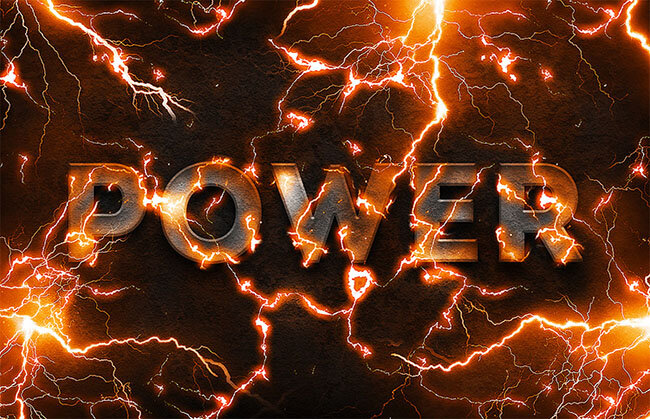
В этом уроке вы узнаете, как создать электрический текстовый эффект, используя текстуры и кисти. Этот эффект можно использовать как для обычного текста, так и для различных фигур.
Скачать архив с материалами к уроку
Примечание: В источнике урока отсутствуют некоторые изображения. В архиве вы найдёте альтернативный вариант материалов для выполнения урока.
1. Создаем текстурный фон
Шаг 1
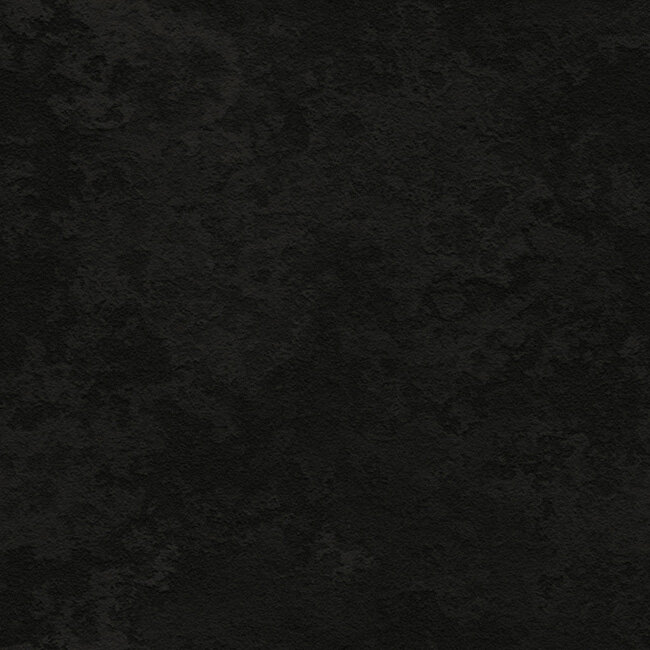
Открываем в Фотошоп темную текстуру стены. Переходим Edit – Define Pattern(Редактирование – Определить узор) и сохраняем текстуру в качестве узора. Теперь можете закрыть документ.
Шаг 2
Создаем новый документ и добавляем новый слой, который называем «Фоновая текстура». Заполняем его любым цветом. Затем добавляем к слою стиль Layer – LayerStyle – Pattern Overlay (Слой – Стиль слоя – Наложение узора), используя узор, который мы создали в предыдущем шаге.
2. Создаем виньетку
Шаг 1
Добавляем к фону стиль слоя Inner Glow (Внутреннее свечение), используя черный цвет в настройках стиля. Размер свечения зависит от размера рабочего полотна.
Шаг 2
Пишем любой текст. Я использовал шрифт Intro, который доступен абсолютно бесплатно. Если вы не знаете, как устанавливать новые шрифты в Фотошоп, прочтите об этом в специальном уроке (http://www.psd-dude.com/tutorials/install-font-in-photoshop.aspx).
Шаг 3
К текстовому слою добавляем следующие стили: Drop Shadow (Тень), Inner Shadow(Внутренняя тень), Inner Glow (Внутреннее свечение) и Bevel and Emboss (Тиснение). Также устанавливаем параметр Fill (Заливка) слоя на 0%.
3. Добавляем текстуру электричества
Шаг 1
Создаем новый слой и называем его «Электрическая текстура». Загружаем текстуру с молниями и вставляем ее на этот слой.
4. Применяем параметр Blend If (Наложить, если)
Шаг 1
Параметр Blend If (Наложить, если) определяет, каким образом тональные области верхнего и нижнего слоев смешиваются вместе. Эта функция находится в окне со стилями слоя. Внизу этого окна вы найдете две черно-белые полосы с черным и белым ползунками. Перемещая ползунки в противоположном направлении (вправо/влево), вы смешаете определенные тональные области верхнего слоя с нижним.
Шаг 2
Открываем окно стилей слоя для слоя «Электрическая текстура». Перемещаем черный ползунок вправо, как показано ниже. Обратите внимание, что темные тона теперь скрыты.
5. Добавляем свечение
Шаг 1
Кликаем правой кнопкой мыши по слою «Электрическая текстура» и выбираем Convertto Smart Object (Преобразовать в смарт-объект). Теперь добавляем к этому слою следующие стили: Outer Glow (цвет #ff3000) (Внешнее свечение), Inner Glow (цвет #fd3c00) (Внутреннее свечение), Color Overlay (цвет #ffffff) (Наложение цвета).
Шаг 2
Создаем новый слой и называем его «Текстура молнии». Загружаем текстуру с молниями 2 и переносим ее на этот слой. Меняем режим смешивания слоя на Screen (Осветление).
Шаг 3
Добавляем корректирующий слой Layer – New Adjustments Layer – Gradient Map (Слой – Новый корректирующий слой – Карта градиента) к текстуре молнии. Затем преобразовываем корректирующий слой в обтравочную маску (Ctrl+Alt+G) и устанавливаем его режим смешивания на Color (Цветность). Также добавляем для молнии корректирующий слой Hue/Saturation (Цветовой тон/Насыщенность) и преобразовываем его в обтравочную маску.
Шаг 4
Выбираем слой с текстурой молнии и оба корректирующих слоя, затем кликаем на кнопку Create new group (Создать новую группу) в нижней части панели слоев. Называем группу «Текстура молнии».
6. Применяем маску к группе
Шаг 1
Шаг 2
Создаем новый слой и называем его «Блики». Устанавливаем его режим смешивания на Overlay (Перекрытие). Белой кистью осветляем области, которые вы хотите сделать ярче.
Шаг 3
При желании, можете добавить больше деталей, используя набор кистей, которые можно скачать по ссылке в начале урока.
Шаг 4
В качестве финальных штрихов добавляем корректирующие слои:
- Hue/Saturation (Цветовой тон/Насыщенность): кликаем на маску корректирующего слоя и переходим Filter – Render – Clouds (Фильтр – Рендеринг – Облака). Перед применением фильтра убедитесь, что цвет переднего плана установлен на белый, а заднего – на черный.
- Gradient Map (Карта градиента): устанавливаем режим смешивания корректирующего слоя на Hue (Цветовой тон) и выбираем цвета для градиента: #97461a и #efdbcd.
- Brightness/Contrast (Яркость/Контрастность)
Шаг 5
Давайте применим еще один фильтр Filter – Other – High Pass (Фильтр – Другое – Цветовой контраст), чтобы увеличить резкость картинки.
Вот так выглядит финальный результат работы.
Поделиться своей работой и задать вопрос можно на странице урока сайта photoshop-master.ru