В 2019 году, когда все больше людей пользуются облачными сервисами, в Windows наконец-то отпала надобность в функции безопасного извлечения USB-накопителей.
Microsoft объявила, что она отказывается от опции по умолчанию для «безопасного извлечения» USB-носителей в операционной системы Windows 10. Изменение было реализовано в October 2018 Update (версия 1809) в конце прошлого года.
Что изменилось
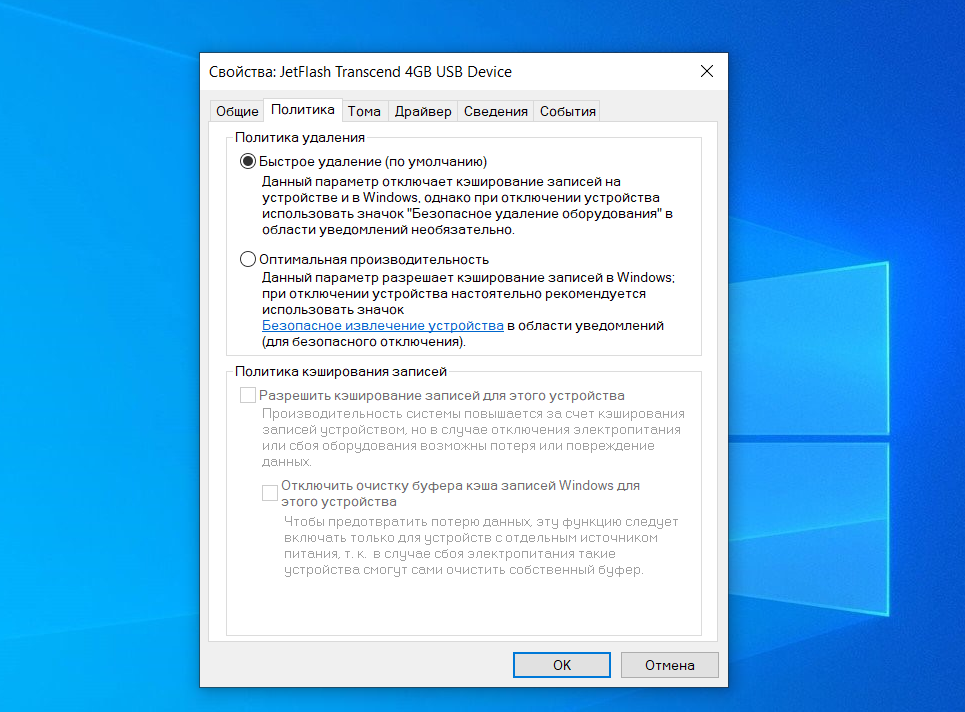
Microsoft изменила стандартное значение политики работы с флешками - вместо «Оптимальная производительность» теперь используется «Быстрое удаление». Безопасное извлечение как раз использовалось для защиты данных на USB-устройстве. Система следила, чтобы все операции кэширования были завершены перед извлечением устройства.
Благодаря «быстрому удалению» пользователи теперь могут извлекать флэш-накопитель USB в любое время при условии, что они не пытаются активно записывать на него файлы. В руководстве поддержки Microsoft объясняется, что в этом режиме Windows не будет кэшировать операции записи на диск, что может привести к снижению производительности системы. Зато флешку можно будет безопасно отключить в любой момент, если вы не записываете на нее данные.
Как проверить и изменить политику
Чтобы изменить значение политики или проверить текущее значение, сделайте следующее:
- Подключите флешку к ПК
- В Проводнике Windows запомните букву USB-накопителя
- Кликните правой кнопкой мыши по меню Пуск и выберите Управление дисками
- Откроется окно Управление дисками. В нижней части найдите флешку по букве и кликните правой кнопкой в левую область (как показано на скриншоте). Выберите Свойства.
- Перейдите на вкладку Политика
Большое спасибо за прочтение! Надеюсь, данная статья была вам полезна и вы узнали новое для себя. Пожалуйста, поставьте лайк и подпишитесь на канал, чтобы не пропустить свежие статьи. Этим вы очень поможете развитию блога!
Также рекомендую ознакомиться:
Почему чистка реестра не имеет смысла? Статья-разоблачение