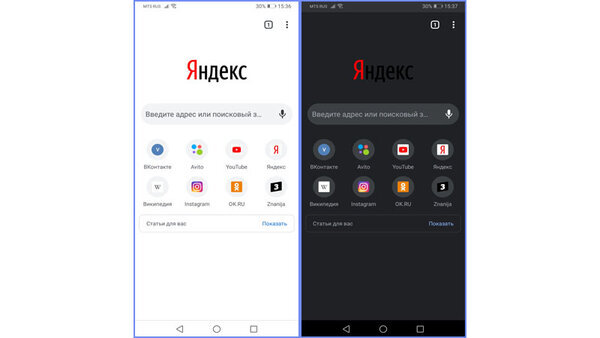
Пользователей все больше интересуют ночные режимы, которые уже используются большинством мобильных приложений. Google также экспериментирует с этой функцией в мобильной версии Chrome для Android. Активация «Темного режима» требует нескольких дополнительных шагов, а также вам необходимо обновить веб-браузер до версии 74.
Если вы уже обновили браузер, вы можете включить ночной режим в Google Chrome на своем устройстве. Вот как вы можете это сделать:
1. Введите «chrome: // flags» в адресной строке браузера.
2. Используйте поисковую систему в открывшемся окне, чтобы найти параметр «Android Chrome UI Dark Mode».
3. Выберете в раскрывающемся меню и измените значение с «Disabled» на «Enabled».
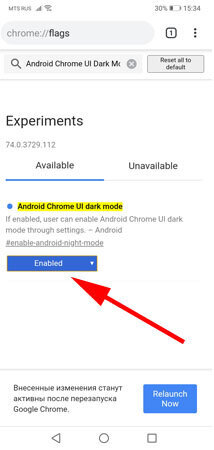
4. Перезапустите браузер.
5. Нажмите трехточечное классическое меню и выберите «Настройки> Dark Mode».
6. После включения Dark Mode, в Google Chrome автоматически запустится «Ночной режим».
Возможно, сразу вы не увидите в настройках «Темный режим», в этом случае вам придется перезапустить браузер и дождаться его появления в меню. Причина в том, что ночной режим все еще разрабатывается, и Google нужно больше времени, чтобы оптимизировать работу этой функции. Хотя финальная версия «Темного режима» уже доступна всем, кто обновил браузер Chrome на Android до версии 74 и проделал вышеописанные шаги.