Данная статья будет интересна пользователям ОС Windows 7, Windows 8 и Windows 10. В этих операционных системах разработчиками заложена полноценная система реанимации. Нам остается только ввести несколько команд и операционная система начнет сама себя лечить. Перед использованием команд для восстановления рекомендуется создавать точки восстановления системы и резервные копии файлов.
Итак, для ввода команд нам потребуется командная строка. Открыть её можно пройдя по пути «Пуск» ⇒ «Все программы» ⇒ «Стандартные» ⇒ «Командная строка».
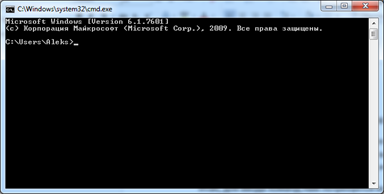
В открывшемся окне сначала вводим одинаковую для всех операционных систем команду: sfc /scannow и нажимаем клавишу Enter. Далее операционная система проверит и заменит системные файлы, в которых имеются ошибки. В завершении проверки будет выведен отчет. Если в отчете будет сказано, что «Защита ресурсов Windows не обнаружила нарушений целостности» или «Программа защиты ресурсов Windows обнаружила поврежденные файлы и успешно их восстановила» – значит система успешно восстановилась и дальнейшие действия не требуются. В ином случаи в отчете будет сказано, что «Программа защиты ресурсов Windows обнаружила поврежденные файлы, но не может восстановить некоторые из них» или «Защита ресурсов Windows не может выполнить запрошенную операцию». Данные сообщения свидетельствуют о повреждении хранилища и о необходимости его восстановления. Для восстановления хранилища пользователям ОС Windows 8 и Windows 10 требуется поочередно ввести в командную строку следующие команды:
dism /Online /Cleanup-Image /ScanHealth
dism /Online /Cleanup-Image /RestoreHealth
Пользователям ОС Windows 7 рекомендуется перед началом процесса восстановления установить официальное обновление, расширяющие возможности DISM. Скачать его можно с официального сайта перейдя по ссылке https://support.microsoft.com/ru-ru/help/2966583/. При скачивании обратите внимание на разрядность файла. Она обязательно должна совпадать с разрядностью вашей системы. После установки обновления требуется ввести в командную строку следующую команду:
dism /Online /Cleanup-Image /ScanHealth
После завершения процедуры восстановления нужно заново запустить проверку системных файлов введя повторно команду sfc /scannow.
На практике бывает ситуации когда восстановить хранилище получается не с первого раза. Поэтому при возникновении ошибок при восстановлении попробуйте запустить его повторно.