Найти в Дзене
Простыми словами

Как самому заменить экран ноутбука не сломав его

К сожалению, экраны ноутбуков очень хрупки и зачастую даже небольшого механического воздействия бывает достаточно, чтобы вывести её из строя. Соответственно, встаёт вопрос о замене. Но тут есть важные нюансы. Во-первых - матриц множество видов и подбирать их нужно по следующим параметрам: Поэтому при покупке, возьмите свою матрицу в качестве образца - чтобы не ошибиться. Важно! Перед тем, как приступить к снятию матрицы - обязательно выключите ноутбук и отключите от него зарядное устройство. Кроме того, в обязательном порядке отсоедините аккумулятор. Если этого не сделать, то при отключении или подключении матрицы, вы рискуете спалить матрицу или материнскую плату. После того, как ноутбук обесточен, приступайте к снятию матрицы: Если статья полезна для вас - поставьте, пожалуйста, лайк. И не забудьте подписаться на канал - здесь будет ещё много интересного!

К сожалению, экраны ноутбуков очень хрупки и зачастую даже небольшого механического воздействия бывает достаточно, чтобы вывести её из строя.
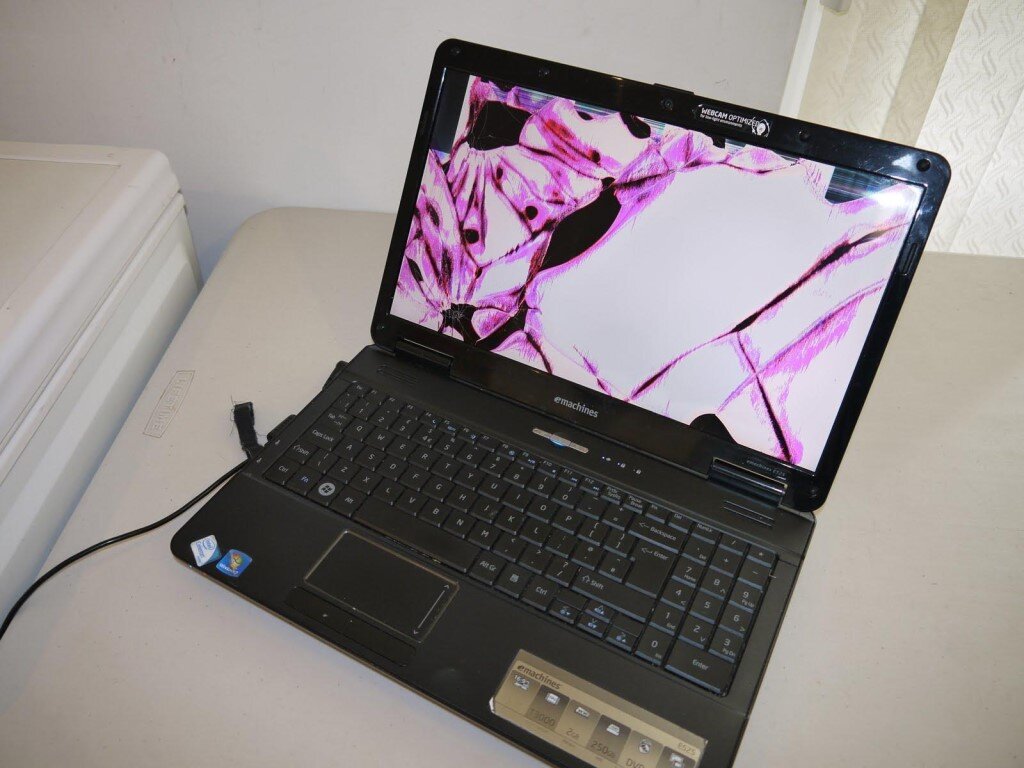
Ноутбук закрыли, но забыли убрать с клавиатуры наушники

Соответственно, встаёт вопрос о замене. Но тут есть важные нюансы. Во-первых - матриц множество видов и подбирать их нужно по следующим параметрам:

  • Диагональ (в основном от 10 до 17 дюймов)
  • Разрешение экрана
  • Толщина. Бывают обычные и более тонкие “slim”
  • Разъём подключения. Бывает на 30 и 40 контактов.
  • Расположение разъёма подключения. Он может быть слева или справа, вверху или внизу матрицы.
  • Расположение креплений к крышке ноутбука. Как правило, их всего два вида - с “ушками” или без.
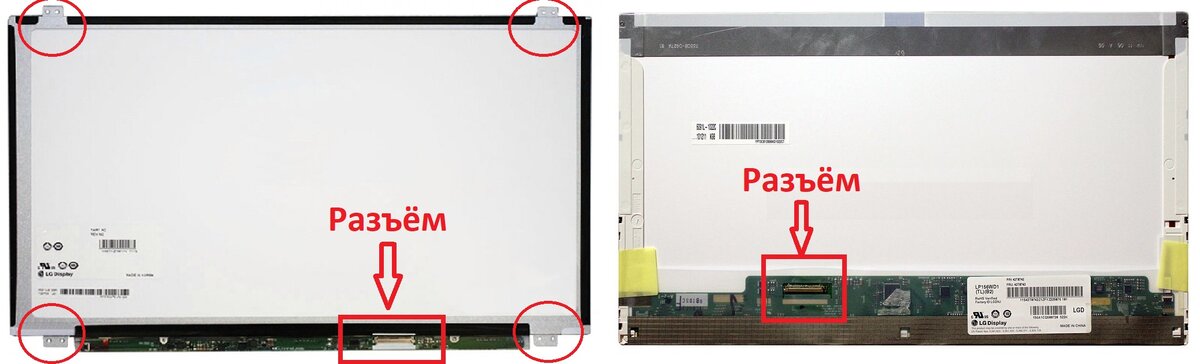
Слева матрица с "ушками", а справа обычная. Расположение разъёмов у них тоже разное.

Поэтому при покупке, возьмите свою матрицу в качестве образца - чтобы не ошибиться.

Важно! Перед тем, как приступить к снятию матрицы - обязательно выключите ноутбук и отключите от него зарядное устройство. Кроме того, в обязательном порядке отсоедините аккумулятор. Если этого не сделать, то при отключении или подключении матрицы, вы рискуете спалить матрицу или материнскую плату.

После того, как ноутбук обесточен, приступайте к снятию матрицы:

  • на рамке матрицы, как правило, есть винты которые нужно открутить. Они прячутся за заглушками.
Расположение и количество винтов фиксирующих рамку может быть разным
  • затем аккуратно снимаете рамку матрицы. Она крепится на защёлках и местами на двухстороннем скотче.
Снимать рамку нужно аккуратно, не перегибая её. Иначе она может лопнуть.
  • Откручиваете матрицу от крышки ноутбука
Винты крепления обычно присутствуют сверху, снизу, а так же сбоку матрицы
  • Аккуратно отключаете шлейф от разъёма
  • Подключаете новую матрицу и включаете ноутбук для проверки. Если всё нормально - выключайте ноутбук и собирайте всё в обратном порядке.

Если статья полезна для вас - поставьте, пожалуйста, лайк. И не забудьте подписаться на канал - здесь будет ещё много интересного!