Состоялась премьера долгожданного 3-го эпизода 8-го сезона «Игры престолов». В нем создатели обещали самую зрелищную батальную сцену за всю историю кинематографа. К сожалению, картинка в серии оказалась слишком темной, что многим испортило удовольствие от просмотра.

Если не хотите словить спойлеров, пока настраиваете экран, можете воспользоваться трейлером эпизода — он тоже темный
Как улучшить изображение на мониторе
Многие смотрят сериалы на дисплее настольного ПК или ноутбука. И для владельцев видеокарт GeForce здесь есть небольшая ловушка — по умолчанию в «Панели управления Nvidia» выставлен ограниченный динамический диапазон. Все дело в том, что драйвер не умеет автоматически определять, что подключено: монитор или телевизор. Последние модели телевизоров правда уже тоже научились поддерживать полный диапазон уровней черного, но не так давно.
Чтобы исправить «обрезанный» сигнал, нужно:
- в категории «Видео» в левой части «Панели управления Nvidia» выберите раздел «Регулировка параметров цвета для видео»;
- откройте вкладку «Дополнительно»;
- переключите режим настроек цвета в значение «С настройками Nvidia»;
- выберите вариант «Полный 0-255» в выпадающем списке напротив пункта «Динамический диапазон»;
- далее перейдите в раздел «Изменение разрешения» в категории «Дисплей» в левой части «Панели управления Nvidia»;
- переключите режим настроек цвета в значение «Использовать настройки цвета Nvidia»;
- в пункте «Выходной формат цвета» поставьте «RGB»;
- в пункте «Глубина цвета рабочего стола» — «Наивысшее (32-битное)»;
- в пункте «Выходная глубина цвета» — «8 bpc» (либо «10 bpc», если доступно);
- в пункте «Выходной динамический диапазон» — «Полный»;
- далее перейдите в раздел «Регулировка параметров цвета рабочего стола» в категории «Дисплей» в левой части «Панели управления Nvidia»;
- переключите режим настроек цвета в значение «Параметрами цвета управляют другие приложения».
Примечание: Видеокарты Radeon автоматически определяют тип дисплея. Поэтому не нужно искать похожие настройки в Catalyst Control Center или AMD Crimson Software — их просто нет.
Теперь зайдите в настройки самого монитора, найдите параметр с названием «Уровень черного» (Black Level / HDMI Black Level) и переключите его в значение «Высокий» (High) или «Нормальный» (Normal) (название зависит от конкретного производителя). Если такой настройки нет, то и переключать ничего не нужно — все ЖК-мониторы поддерживают высокий уровень черного по умолчанию. А вот на телевизоре, если он подключен к ПК, параметр тоже стоит переключить как сказано выше.
Как правильно настроить «Яркость», «Контраст» и другое
У большинства современных телевизоров и мониторов от Samsung предустановка с режимом «Стандартный» уже имеет близкую к нейтральной настройку. Нужно лишь немного скорректировать значения основных параметров на +-5 единиц под конкретный экземпляр матрицы.
Далее приводим примеры настроек для продукции остальных производителей:
- Яркость (Brightness) — от 40 до 60.
- Контраст (Contrast) — от 60 до 100 (максимальное приемлемое значение зависит от качества экрана).
- Цветность/Насыщенность (Saturation) — ровно 50 (любое отклонение искажает цветопередачу).
- Гамма/Гамма цвета (Gamma) — оставьте стандартное значение.
- Температура цвета/Оттенок (Color Temperature / Color Tone) — для кино лучше подойдет более теплая картинка (слегка желтоватая), к тому же она поменьше напрягает глаза.
Экспериментируйте с первыми двумя параметрами, пока не различите все цифры в обеих строках (цифра 5 должна быть едва заметна):
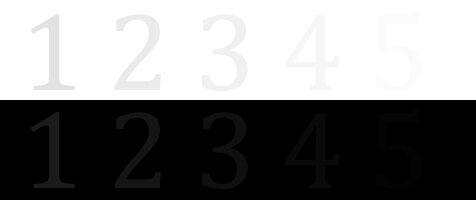
Теперь посмотрите трейлер выше еще раз. Заметили разницу? Видимых деталей должно было стать больше. Если не стало, то попробуйте зашторить окна и выключить свет в помещении перед просмотром. В крайнем случае напишите модель своего телевизора или монитора в комментарии.