Всем привет! На связи Андрей Шишов, автор блога Авиатор трафика.
Данная инструкция предназначена в первую очередь для людей, кто впервые столкнулся с рекламой вконтакте и сервисом отправки сообщений Senler.
Здесь вы найдете полноценные инструкции:
- Как создать рекламный кабинет вконтакте
- Как пополнить баланс рекламного кабинета
- Как выдать или забрать права доступа к рекламному кабинету
- Как установить Senler
- Как дать права доступа исполнителю в сервисе Senler.
- Как пополнить сервис Senler
Создание рекламного кабинета Вконтакте
Переходим по ссылке: https://vk.com/business-ads
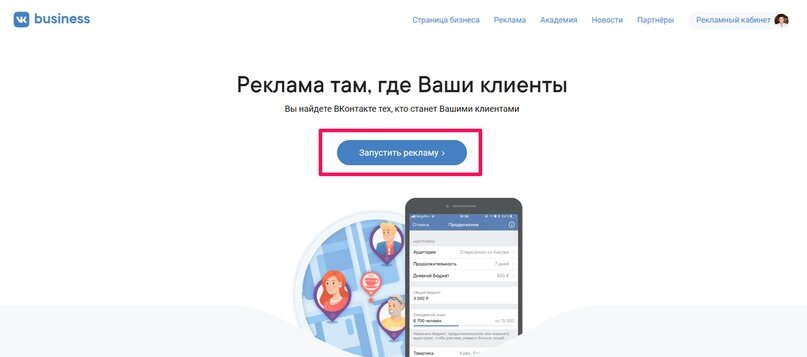
В открывшемся окне нажимаем кнопку: «Запустить рекламу»
Теперь нам необходимо создать любое рекламное объявление, заполнив некоторые поля.
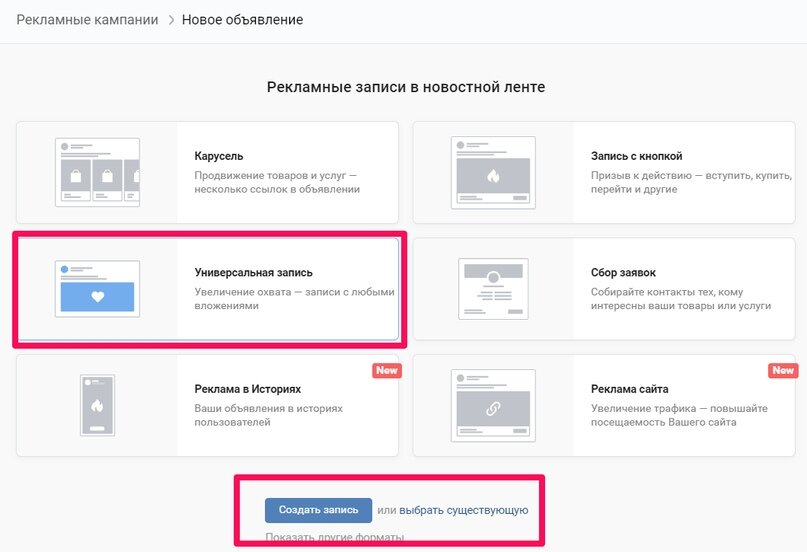
Например, выберем «универсальную запись» и нажмем кнопку «Создать запись».
Теперь нам необходимо написать любой текст и добавить любую картинку. После чего жмем кнопку «Создать».
Далее прокручиваем страницу в самый низ и нажимаем кнопку «Создать объявление».
Остальные параметры и настройки заполнять не нужно. Если что-то будет не так, система ВК подскажет, что именно нужно еще заполнить.
Объявление, которое мы создали, запускать не нужно! Вкнотакте такой алгоритм создания рекламного кабинета.
Поздравляю! Ваш рекламный кабинет создан.
Теперь в левом меню на странице ВК у вас появилась еще одна дополнительная вкладка «Реклама». По ней вы в любой момент сможете зайти в свой рекламный кабинет.
Пополнение рекламного кабинета.
Все тоже довольно просто, но есть пару нюансов при первом выборе пополнения бюджета в рекламном кабинете.
Переходим в рекламный кабинет и нажимаем кнопку «Пополнить».
У нас откроется окно, в котором необходимо выбрать способ пополнения. Как физ. лицо или как юридическое лицо.
Физ. лицо может пополнять кабинет с помощью различных электронных платежных систем и банковских карт.
Юридическое лицо пополняет со своего расчетного счета. Т.е. мы самостоятельно выставляем счет на нужную сумму, оплачиваем и ждем пополнения.
С точки зрения бухгалтерии это на много удобней, т.к. вконтакте высылает закрывающие документы.
Но есть один нюанс, деньги поступают в рекламный кабинет в течении 3-х банковских дней.
Здесь необходимо четко определиться, как вам удобней пополнять кабинет, т.к. данный формат оплаты нельзя изменить в дальнейшем. Тот вариант, который вы выбрали, останется в рекламном кабинете навсегда. Мы не сможем сейчас пополнять кабинет с расчетного счета, а через неделю с банковской карты и наоборот.
Выбираем нужный нам вариант, ставим галочку напротив «Я принимаю Правила размещения рекламных объявлений» и жмем кнопку «Продолжить».
После чего вы уже выбираете удобный для вас способ оплаты и вносите деньги на счет рекламного кабинета.
Как предоставить доступ к рекламному кабинету?
Зайдите в свой рекламный кабинет и перейдите в левой боковой панели по кнопке «Настройки».
После чего в открывшемся окне справа, вставьте ссылку на пользователя, кому необходимо предоставить доступ и нажмите кнопку «Добавить пользователя».
В новом окне выберите тип пользователя «Администратор» и нажмите кнопку «Добавить».
На этом все, доступ предоставлен.
Если нам необходимо в дальнейшем будет забрать доступ у исполнителя, то так же переходим на эту же страницу, жмем на кнопку «Настроить права».
И в открывшемся окне, нажимаем кнопку «Снять права» и сохраняем настройки.
Теперь права отозваны и вы можете быть спокойны за свой рекламный кабинет и бюджет находящийся в нем.
Как установить Senler
Данный сервис обязательно должен устанавливать владелец группы, т.к. кто его устанавливает, тот и будет являться владельцем всех баз и самого сервиса в дальнейшем. Поэтому данный этап очень важен.
Чтобы подключить сенлер, необходимо перейти по ссылке: https://senler.ru?rid=47455
Это реферальная ссылка и если вы или ваш клиент впервые подключитесь к сервису по данной ссылке, то получите бонус 500 рублей при пополнении.
Перешли по ссылке и в новом окне нажимаем кнопку «Войти».
В новом окне жмем кнопку «Подключить сообщество»
Далее выбираем сообщество, к которому необходимо подключить Senler и жмем кнопку «Подключить».
В новом окне жмем кнопку: «Разрешить».
Далее, чтобы все работало корректно, переходим в наше сообщество, заходим в «Управление» - «Сообщения» и здесь включаем «сообщения сообщества».
Если они у вас уже включены, тогда пропускаем этот пункт.
Теперь заходим в «Управление» - «Приложения» и ищем в списках приложение «Senler – рассылка сообщений» и жмем кнопку «Добавить».
После чего в новом окне мы можем поменять название кнопки и некоторые её настройки, после чего жмем кнопку «Сохранить».
Теперь сенлер подключен и в нашем сообществе появляется кнопка «Подписаться».
Как предоставить доступ к Senler
Заходим в Senler: https://senler.ru/cabinet
И выбираем сообщество, к которому необходимо предоставить доступ.
Далее жмем кнопку «Доступ» и в открывшемся окне вставляем ссылку на страницу человека вконтакте, кому необходимо его предоставить и жмем кнопку «Добавить сотрудника».
Доступ предоставлен.
Изначально сам сервис бесплатный и мы можем отправлять по 150 сообщений в сутки.
Для начала, чтобы протестировать и посмотреть как работает сервис, этого достаточно. Но для полноценной работы необходимо выбрать платный тариф.
Как выбрать тариф и пополнить баланс сервиса
Чтобы перейти к выбору тарифа, необходимо нажать на кнопку:
В новом окне выбрать количество сообщений в сутки. Тут все зависит от того, сколько сообщений вы планируете отправлять. Со временем данный тариф можно увеличить или уменьшить.
После того как выбрали тариф, кликаем на кнопку: «Выбрать»
Теперь нажмите кнопку «Выбрать способ оплаты», а далее уже выбираете удобный способ оплаты.
На этом все. Благодарю за внимание.
Если нужна настройка рекламы или есть вопросы по таргету — пишите свое письмо в личку. Я с удовольствием отвечу.