Из чего состоит материнская плата
Каждый пользователь должен знать, что такое материнская плата, и где какие разъемы находятся, для чего они нужны. На примере материнской платы фирмы foxconn, постараюсь рассказать где что находится, и для чего они там находятся.
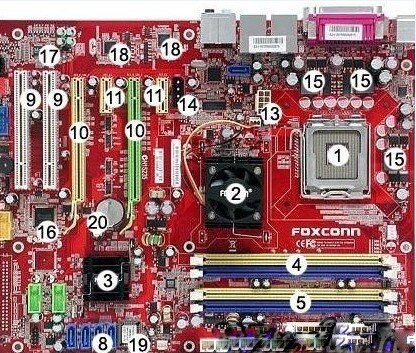
1 — сюда вставляют процессор, а сверху одевается кулер (вентилятор);
2 — северный мост;
3 — южный мост;
4 и 5 — сюда вставляется оперативная память;
6 — сюда вставляется флоппи-дисковод (были такие раньше);
7 — разъем для подключения жесткого диска IDE;
8 — разъем для подключения жесткого диска SATA;
9 — PCI слоты (для подключения сетевых, звуковых карт, TV-тюнера и т.п.);
10 — слоты PCI-Express x16 (для подключения сетевых, звуковых карт, Соболя, видеокарты и т.п.);
11 — слоты PCI-Express x1 (для подключения сетевых, звуковых карт и т.п.);
12 — разъем для блока питания;
13 — дополнительный разъем питания для процессора;
14 — разъем питания для крутых видеокарт;
15 — стабилизатор напряжения;
16 — контроллер для интерфейса Fire-Wire;
17 — контроллер, отвечающий за аудио;
18 — контролер, отвечающий за сеть;
19 — мозг BIOS`a;
20 — батарейка, которая нужна для сохранности настроек BIOS;
Классы материнских плат
Можно разделить материнские платы на три класса бюджетная, средняя и навороченная донельзя. Давайте разберем каждый класс:
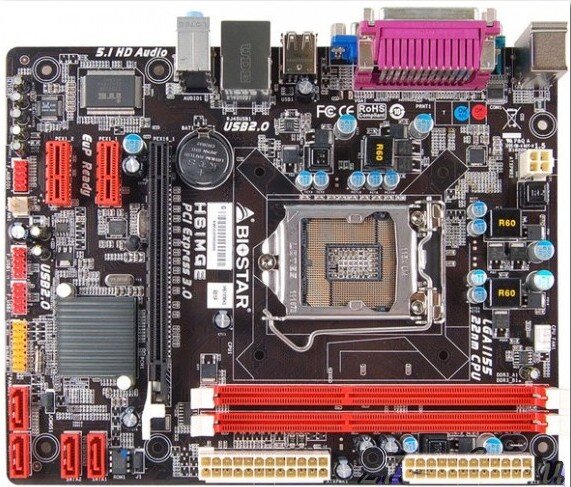
Бюджетная - материнская плата, «урезанная», впаяны только основные разъемы по одной штуке, хорошо подходят для офисных компьютеров, ничего лишнего нет, даже радиаторов нет.
Средняя – для обычных пользователей персональных компьютеров, имеются все необходимые слоты, мосты увешаны радиаторами, слоты для памяти аж четыре штуки, pci-x в количестве одна штука.
Навороченная – стоит абсолютно всё, что нужно и не нужно. Такую материнскую плату обычно покупают люди, которые совсем не шарят в компьютерах, им продавцы просто её втюхивают и все, также такие платы любят геймеры и люди, которые занимаются видео монтажом, дизайном и т.п.
Как выбрать материнскую плату
При выборе материнской платы, нужно ясно понимать, что вы хотите получить на выходе, а также предусматривать вариант развития. Допустим, у вас уже четыре жестких диска, и вы в будущем планируете покупку еще одного, нужно учесть факт присутствия еще одного дополнительного разъема для будущего жесткого диска.
Когда выбираете материнскую плату, обращайте внимание на бренд. Давайте рассмотрим пару брендов и сравним их между собой.
Intel - Мировой производитель. Его все любят, качество на высшем уровне, дает длительную гарантию на свое железо, но дорогая в цене. Цена завышена потому, что эта одна из первых компаний, которая вышла на рынок с данной продукцией, я бы не взял материнскую плату этого производителя, так как я из среднего пласта населения.
Asus - Хорошая компания, продает качественное и недорогое железо. Мой выбор падает на этот бренд, постоянно только его беру. Рассчитан на средний класс населения.
Gigabyte - Сталкивался я с этой компанией, железо, мягко говоря, одноразовое. Эта компания любит выпускать разноцветные детали, так, что если увидите материнскую плату всех цветов радуги, проходите мимо.
Как определить сгорела ли материнская плата
В один прекрасный день, вы включаете компьютер, а он вам пишет «нет сигнала» причин может быть две: сгорел монитор либо что-то случилось с материнской платой.
Как проверить монитор думаю, вы сами догадаетесь, просто воткнуть другой либо придумать, что-нибудь еще.
Как сделать первоначальную диагностику системного блога ? Давайте раскрутим системный блок, снимаем боковую крышку, там вы увидите вашу материнскую плату. Смотрим на неё внимательно, нет ли вздувшихся конденсаторов, а это такие круглые бочонки:
Посмотрите на южный мост, не подправлен ли он, в общем, смотрим внимательно на каждую деталь и, если невооруженным глазом ничего подозрительно нет, то смело идем в сервисный центр и пусть там её протестируют. Новые материнские платы не так просто спалить, чтобы был виден результат, а вот так вот выглядели материнские платы прошлого поколения после короткого замыкания.
Или её положили в костер?