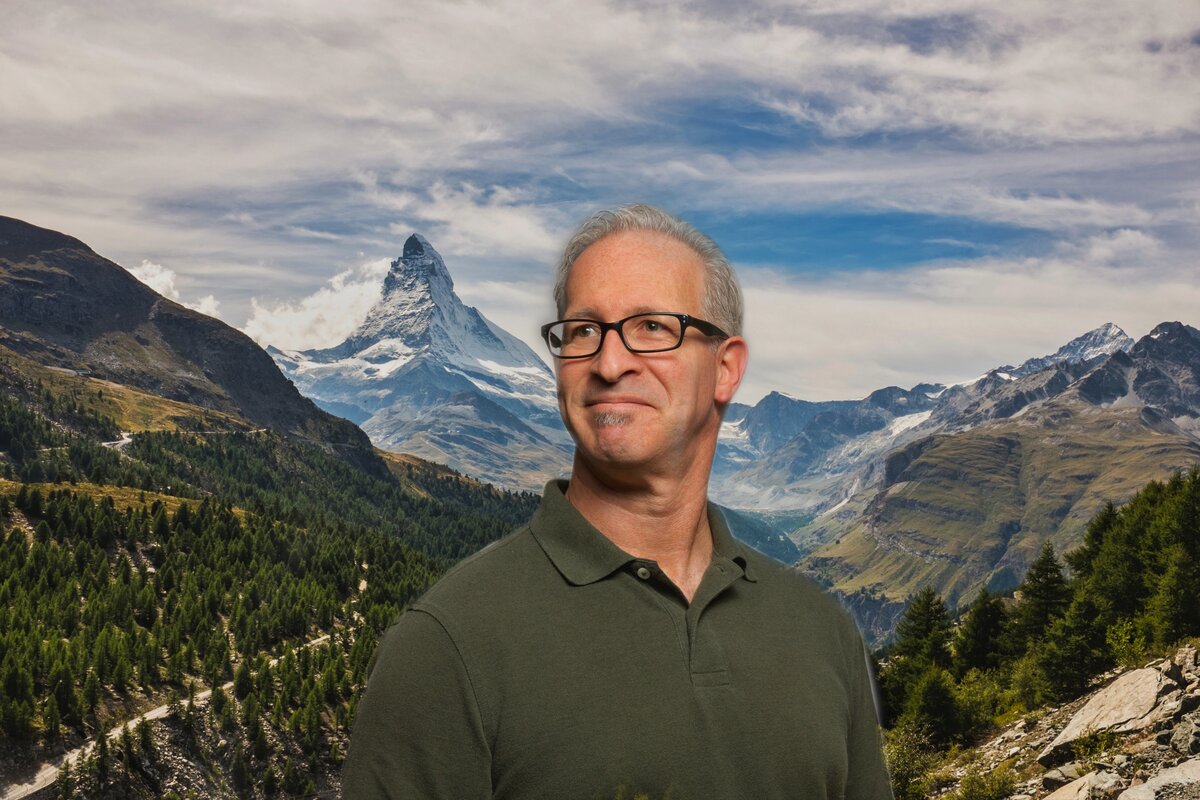
Я, как и многие пользователи смартфонов использую его не только для того, чтобы звонить, но и часто фотографирую. Выкладываю фотографии в соцсетях, отправляю друзьям и так далее. Бывает, что на моих снимках меня не устраивает фон или кадр получился темным. То есть его надо обработать, и чтобы по возможности сделать это на смартфоне. После долгих поисков и проб я нашел для себя хорошую программу. Она мне устраивает во всём.
Snapseed. Это профессиональная обработка фотографий. Делается всё просто и быстро. В программе имеется 29 различных инструментов и фильтров для коррекции ваших снимков.
Для знакомства с программой, я решил рассказать вам сегодня способ замены заднего фона на ваших снимках.
Скачиваем с Google Play приложение и запускаем.
1. Нажимаем в любом месте экрана, чтобы открыть фото. Для обработки я использую фото Chris Holgersson и Foto Sushi с https://unsplash.com.
2. Выбираем раздел инструменты и двойная экспозиция.
3. Жмём на значок для открытия второго кадра, который будет задним фоном и затем кликаем на значок капельки.
С помощью ползунка регулируем прозрачность второго снимка. Прижимаем два пальца одновременно к экрану и передвижением - делаем кадрирование заднего фона. Когда всё закончили, нажимаем на галочку.
4. Кликаем на верхнем значке квадрат со стрелкой и переходим в раздел посмотреть изменения.
В разделе двойная экспозиция в выплывающем окошке нажимаем на квадратик с кисточкой.
5. Теперь нам надо выделить фон, который мы хотим убрать на первом снимке. Для лучшего выделения жмём на иконку глаза и водя одним пальцем по фотографии закрашивая красным цветом, то, что хотим убрать. Нажатие на экран двумя пальцами даёт возможность перемещения по фотографии, раздвигание пальцев в стороны – увеличение и уменьшение масштаба. Если вы случайно закрасили главный объект, то внизу стрелками уменьшите двойную экспозицию до нуля и проведите пальцем по закрашенному месту. Окрашивание уберётся. Закончив выделение подтверждаем галочкой.
6. Вновь заходим в раздел двойная экспозиция. Только теперь нажимаем на иконку как показано на фото. В открывшемся окне кликаем на иконки виде капельки и отводим ползунок до конца вправо. Подтверждаем галочкой.
Всё фон вы заменили. Остается только сохранить ваш результат.
Это небольшая часть возможностей программы. В следующих публикациях я постараюсь сделать ещё несколько уроков по приложению Snapseed.
Всем удачи!
Подписывайтесь на мой канал.