Зачастую пользователям не удается запустить браузер, что является серьезной проблемой, ведь без него посетить интересующий сайт невозможно. Многие пытаются отыскать причину проблемы и решить ее без сторонней помощи, но в большинстве случаев у них ничего не получается. Если не работает браузер гугл хром что делать?
Причины возникновения проблемы
Наиболее часто веб-обозреватель отказывается работать если:
- Отсутствует соединение с интернетом;
- Необходимо почистить кэш файлы;
- Удалить и установить новую программу;
- Приложение нуждается в обновлении;
- Недостаточно памяти на ПК;
- Наличие вредоносных программ.
Это самые распространенные причины, приводящие к сбоям и некорректной работе обозревателя.
Отсутствие интернета
Если веб-обозреватель запускается, но при этом поисковая система не отвечает на запросы, проверьте есть ли интернет. Именно это является самой распространенной проблемой. В данном случае, в момент поиска информации или открытии сайта, перед пользователем будет появляться ошибка, говорящая, что получить доступ к сайту браузер не может. Проверить соединение можно при помощи других устройств и Wi-Fi.
Переустановка приложения
Если проблема заключается в сбоях работы флэш, всплывающих окон или поврежденных файлов, справиться с проблемой можно переустановкой браузера.
При помощи специальной программы удалите гугл хром с ПК.
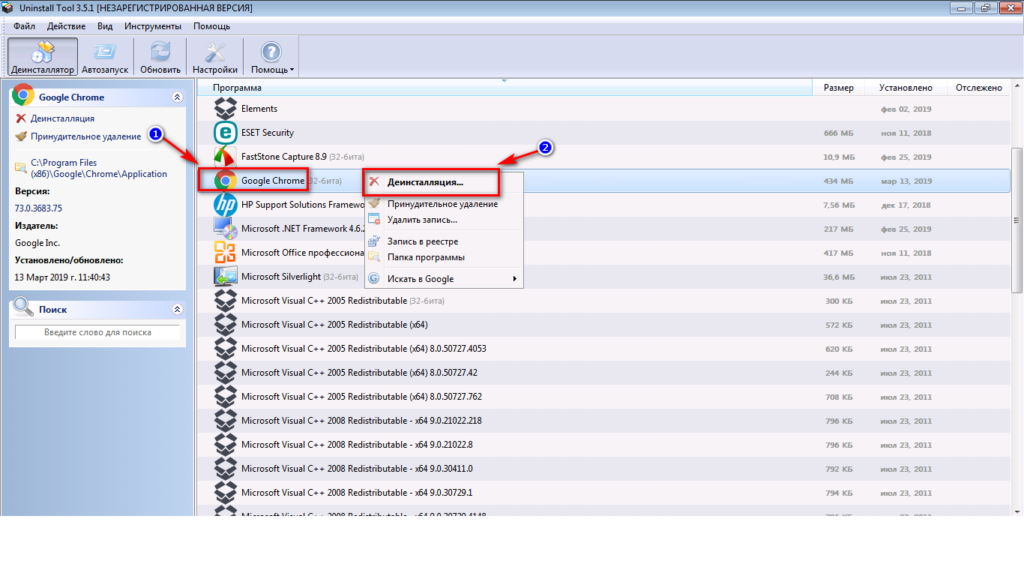
Далее перейдите на официальный сайт разработчиков, скачайте, установите интернет-проводник.
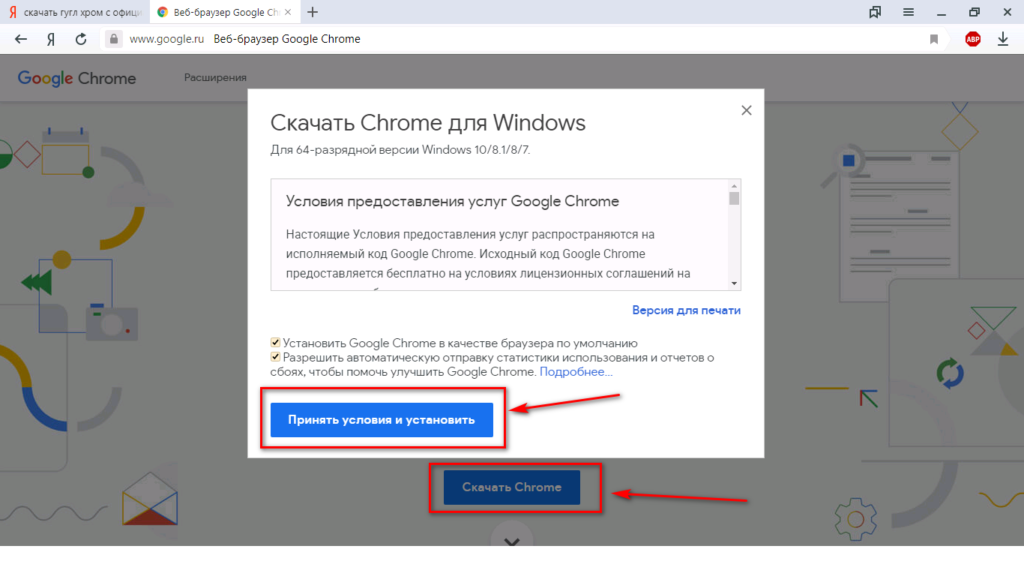
Такие действия позволят не только исправить ситуацию, но и загрузить на компьютер последнюю версию хрома.
Очистка кэша
Пользователи, регулярно очищающие накопившиеся данные, практически не сталкиваются с проблемой некорректной работы веб-обозревателя. Довольно-таки часто информация, сохраненная на устройстве, занимает значительное количество памяти, соответственно работать корректно хром не может.
Перейдите в меню, откройте «дополнительные инструменты», кликните по «удаление данных о страницах».
Запустится окно, выберите пункт «за все время», удалите галочки с других строк, нажмите «очистить».
Теперь можно обновлять вкладки.
Нехватка памяти
Использование множества расширений, одновременное скачивание нескольких файлов, открытие большого количества вкладок, программ – все это служит причиной отказа функционирования приложения. Чтобы исправить ситуацию, необходимо закрыть все страницы, пересмотреть используемые расширения, зачастую включены те, помощь которых в данное время не нужна, остановите загрузку документов. Когда проделаете всю работу, попробуйте перезапустить обозреватель. Скорее всего, причина некорректной работы скрывалась именно в нехватке памяти.
Использование старой версии
Порой гугл хром отказывается функционировать из-за использования старой версии. Установка пакета обновлений позволит исправить все сбои.
Откройте приложение, зайдите в настройки, кликните по пункту «о браузере».
Откроется страница, где запустится проверка обновления. Если используется старая версия, обновите ее до самой новой.
Проверка на наличие вирусов
Проверять наличие вредоносных ПО нужно непосредственно в браузере.
- Откройте интернет-проводник, войдите в настройки, далее пролистайте в самый низ страницы, кликните по «дополнительные».
- Снова прокрутите страницу до самого низа, выберите «удалить вредоносные ПО».
Начнется поиск вирусов, если они будут найдены, избавьтесь от них.
Справиться с проблемой несложно, главное не отступать от рекомендаций. Чаще всего исправить проблему помогает обычная переустановка хрома, после которой он функционирует корректно. Что делать, если не работает браузер Гугл.Хром: обзор причин