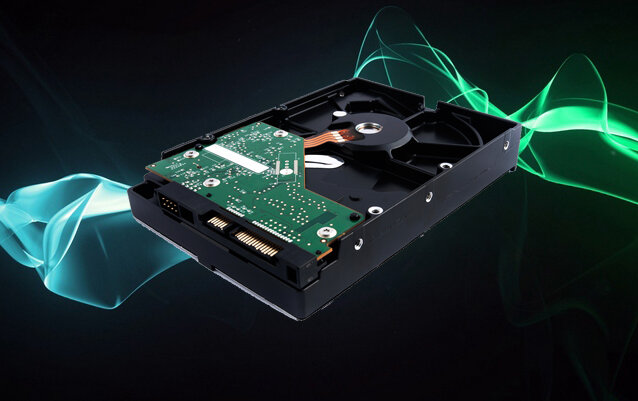
Жесткий диск был и остаётся компонентом компьютера, который издаёт если не самый, то очень сильный шум при работе компьютера. Многие пользователи задаются вопросом о том, как уменьшить шум от HDD, ведь со временем он начинает работать всё громче и громче. Конечно, можно купить SSD диск, который не имеет движущихся деталей и работает максимально тихо.

Однако, мало кто знает, что на большинстве жестких дисков установлена с заводских настроек функция AAM( Automatic Acoustic Management), которая позволяет уменьшить шум за счёт снижения его производительности.
По умолчанию эта функция отключена( если вообще присутствует), но её можно легко задействовать. Для этого скачиваем программу Win AAM, с помощью которой мы и будет включать функцию AAM. Эта программа портативная, поэтому не требует установки, мы просто её запускаем.
Изначально, скорее всего, у Вас стоит режим "Громко", чтобы снизить шум и производительность, поменяйте значение сначала на "Стандарт", перезапустите программу и нажмите "Продолжить" и "Проверить". После проделанных действий слушаем, уменьшился ли шум от диска.
Если да, и результат Вас устраивает, то оставляем значения, в противном случае проделываем те же действия с параметром "Тихо". Для того, чтобы вернуть всё на свои места, поставьте значение, которое было установлено при первом запуске программы.