Когда большинство людей настраивают роутер, они создают безопасную сеть Wi-Fi, которая защищена паролем. Его очень легко забыть, если ваши устройства хранят его и автоматически входят в сеть.
Если вы забыли пароль для своей собственной сети Wi-Fi, вы можете восстановить его со своего ПК и записать для дальнейшего использования. Давайте разберем два простых способа, которые помогут вспомнить пароль.
Как восстановить пароль от Wi-Fi в Windows 8 и Windows 10
Вспомнить пароль очень легко, если ваш компьютер работает на Windows 8.1 или Windows 10 и в настоящее время подключен к сети.
Делаем следующее:
1. Нажмите комбинацию клавиш Windows + S, чтобы открыть окно «Поиск».
2. Введите слово «Панель управления» и нажмите «Enter».
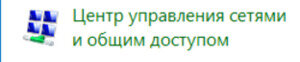
3. Нажмите «Центр управления сетями и общим доступом».
5. В разделе «Просмотр активных сетей» нажмите на название активного беспроводного сетевого подключения с правой стороны. Должно появиться окно с надписью «Состояние - Беспроводной сети».
6. Нажмите «Свойства беспроводной сети».
7. Выберите вкладку «Безопасность».
8. Установите флажок «Отображать вводимы знаки», и пароль для вашей беспроводной сети появится в поле «Ключ безопасности сети».
Программа для восстановления пароля WirelessKeyView
WirelessKeyView – это небольшая утилита, которая поможет вам восстановить пароль от сети. Вы можете скачать программу здесь
Некоторые антивирусные программы помечают WirelessKeyView как вредоносное ПО. Если ваш антивирус стал ругаться на эту программу, не пугайтесь это не правда. WirelessKeyView не является вирусом.
После загрузки WirelessKeyView выполняем следующие действия:
1. Щелкните правой кнопкой мыши по заархивированной папке и выберите «Извлечь все».
2. Откройте «разархивированную» папку WirelessKeyView и дважды щелкните файл WirelessKeyView.exe.
3. Нажмите «Да» в ответ на диалоговое окно «Контроль учетных записей», чтобы утилита могла сканировать ваш ПК на наличие сохраненных паролей Wi-Fi.
4. Смотрите сохраненные пароли Wi-Fi сети и записываем их.
Это все, что нужно сделать. Приятного вам серфинга ;)