В iOS 12.1.4 и более поздних версий можно легко общаться одновременно с несколькими людьми при помощи групповых вызовов FaceTime. Групповой вызов FaceTime можно осуществить непосредственно в программе FaceTime или из группового разговора в программе «Сообщения». Так как изображение говорящего автоматически увеличивается, вы всегда будете в курсе событий.

Для использования групповых видеовызовов FaceTime необходимо устройство iPhone 6s или более поздней модели, iPad Pro или более поздней модели, iPad Air 2 или более поздней модели либо iPad Mini 4 или более поздней модели с ОС iOS 12.1.4. С помощью более ранних моделей iPhone, iPad и iPod touch, поддерживающих iOS 12.1.4, можно присоединяться к групповым вызовам FaceTime в аудиорежиме.
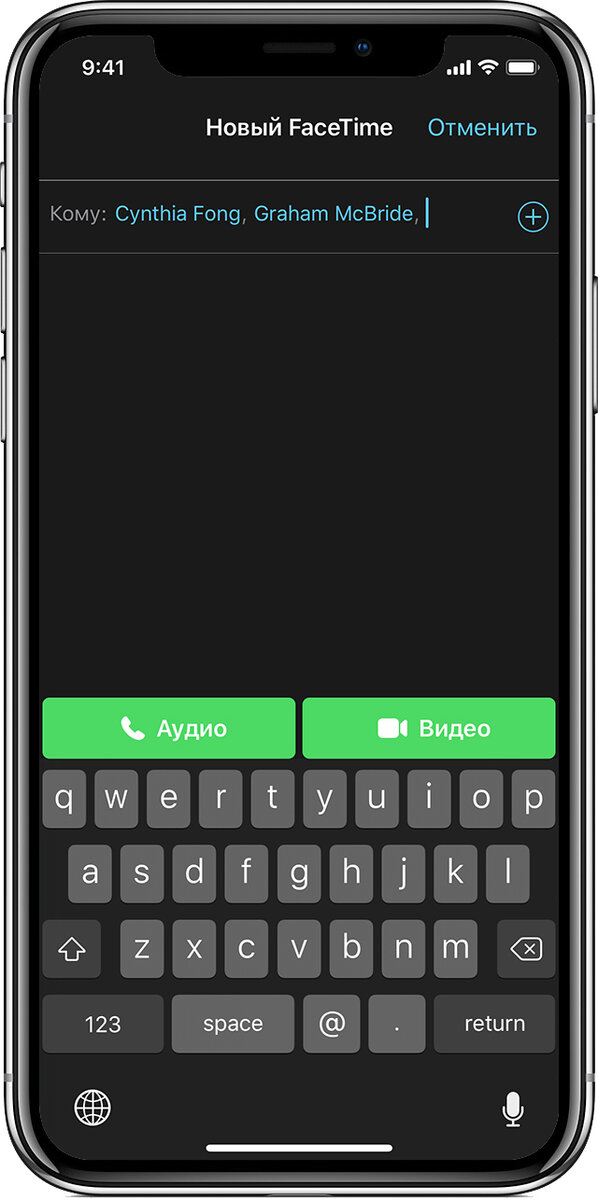
Осуществление вызова в программе FaceTime
- Перейдите в меню «Настройки» > FaceTime и убедитесь, что функция FaceTime включена.
- Откройте программу FaceTime и нажмите
- в верхнем правом углу.
- Введите имена ваших контактов, номера телефона или адреса электронной почты.
- Чтобы начать вызов FaceTime, нажмите «Аудио» или «Видео».
Осуществление вызова из программы «Сообщения»
В программе «Сообщения» групповой вызов FaceTime можно начать непосредственно из группового разговора. Выполните указанные ниже действия.
- Откройте программу «Сообщения» и начните разговор либо выберите существующий групповой.
- Выберите контакты в верхней части группового разговора.
- Нажмите FaceTime и начните вызов.
Присоединение к вызову FaceTime
Существует несколько способов присоединиться к групповому вызову FaceTime, начатому другим пользователем.
- Чтобы присоединиться к групповому вызову FaceTime в программе «Сообщения», нажмите уведомление в верхней части экрана или «Подключиться» в групповом разговоре программы «Сообщения». При нажатии «Подключиться» подключение происходит автоматически.
- Чтобы присоединиться к групповому вызову из программы FaceTime, просто перейдите к активному вызову FaceTime и нажмите на видел звонок
Добавление участников в групповой вызов FaceTime
- В меню вызова нажмите «+»
- Нажмите «Добавить человека».
- Введите имя контакта, номер телефона или адрес электронной почты.
- Нажмите «Добавить человека в FaceTime».