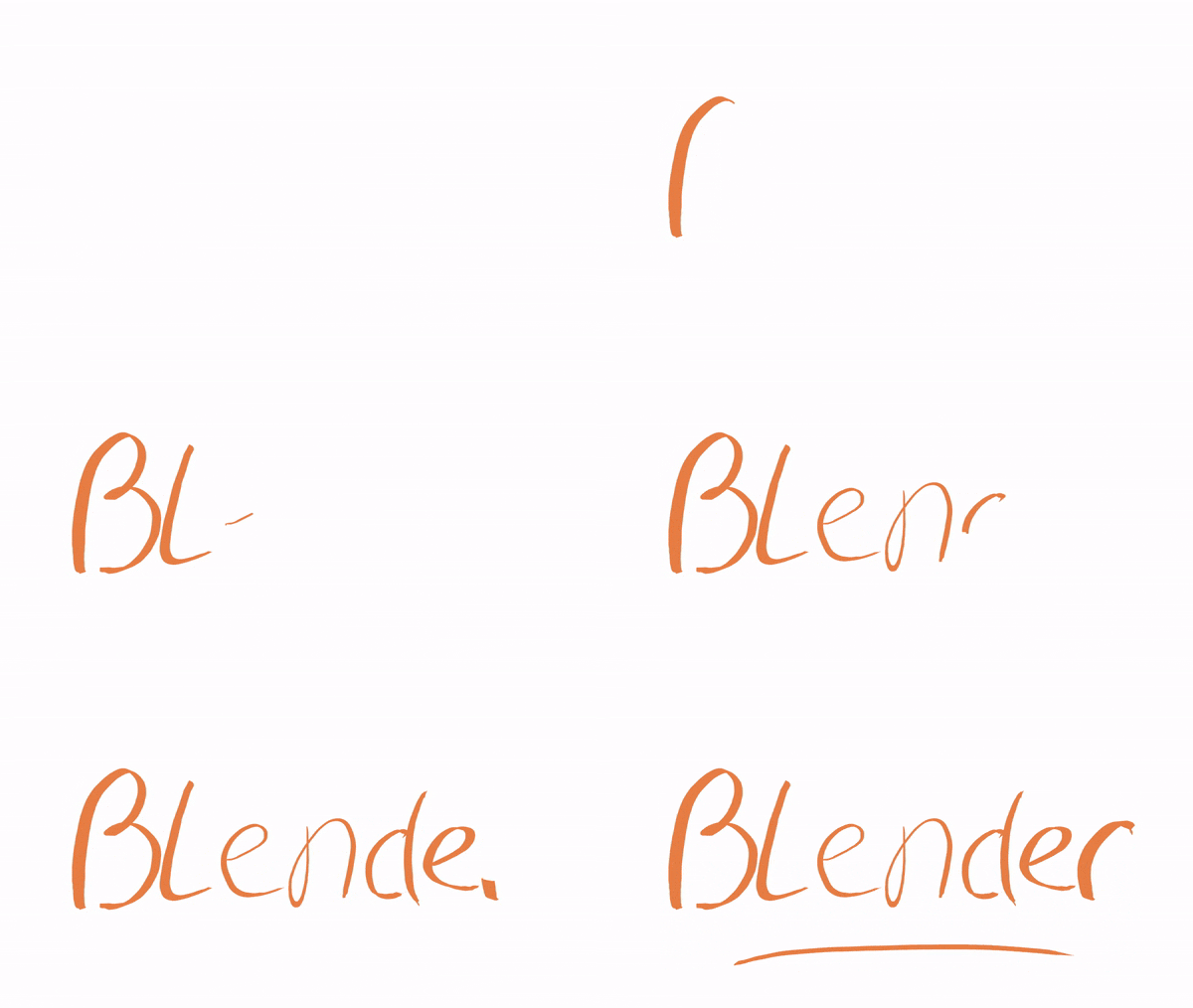
Итак чтобы получить такой же результат нам понадобиться собственно сам Blender 2.79 (скачиваем по зелёной кнопке) и возможно некоторые знания английского языка.
Как сменить язык
Если с английским туго либо нравится свой любимый^ ^ то в верхнем меню File далее User Preferences и самую правую вкладку System.
Ставим галку на International Fonts и выбираем вместо Default в меню Русский. После жмём на кнопки ниже Interface, незабываем нажать сохранить настройки. Подробнее читайте в статье >
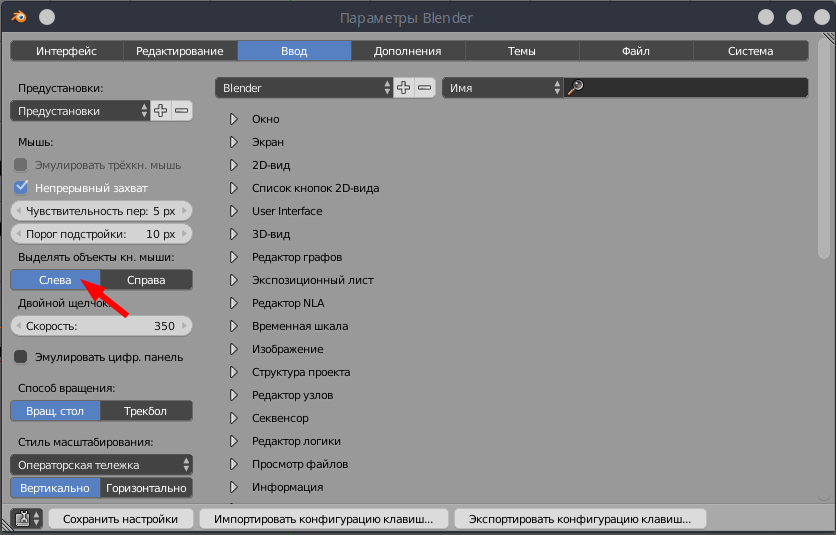
Ещё можно для удобства сменить настройки кнопки мыши на левую..
Стартовый файл
Чтобы упростить урок подготовил начальный файл для Блендера с нужными настройками. Скачав его открываем Blender и в верхнем меню Файл и выбираем Открыть или Ctrl+O. После находим куда скачали начальный файл и открываем его.
Пишем надпись
Если у вас где то завалялся графический планшет, то это будет большим плюсом. Ежили нет то мышкой надпись будет выглядеть довольно таки тОпорна).
Для создания нажимаем Рисовать и пробуем изобразить по краше,
используем Ластик и Ctrl+Z для удаления. Когда результат устраивает нажмите Esc чтобы выйти из режима рисования.
В панели справа выбираем вкладку настройки кривых и редактируем параметры: Выдавить, Разрешение, Глубина до приемлемого.
Анимация надписи
В панели справа зажав мышкой уменьшаем параметр Коэффициента скоса, Конец до 0. И держа курсор над полем ввода жмём на клавиатуре i
Таким образом создав начальный кадр в котором надписи ещё нет.
Потом на нижней панели Временной шкалы отмечаем правым кликом последний кадр, допустим это будет 4 секунда или 100 примерно кадр. Жмём E на клавиатуре, чтобы ограничить анимацию рендера этим промежутком.
А в панели справа параметр Коэффициента скоса, Конец увеличиваем до 1. И держа курсор над полем ввода снова жмём на клавиатуре i
Настройки цвета
Открываем вкладку настройки Материалов нажимаем создать, выбираем нужный цвет и ставим галку
Рендеринг анимации
Откройте вкладку Визуализации, в пункте Вывод нажмите на иконку папки и выберите куда сохранять результат. После можно жать Анимация или Ctrl+F12. Как анимация будет готова можно её посмотреть нажав Ctrl+F11 или в верхнем меню Визуализация - Воспроизведение анимации..
Преобразовать в gif можно на сайте https://www.onlineconverter.com/video-to-gif
Бонус
Файл для тех кто не любит выполнять туториалы, но жаждет результат)
Читайте также:
Понравилась статья? Не забудь лайкнуть 👍 и Подписаться^ ^
Спрашивай в комментариях если, что то не понятно.