Самые надежные способы, которыми ежедневно пользуется масса людей. Мы отсеяли сложные схемы и танцы с бубнами и оставили только самые простые варианты.
1. Подключаем телефон через USB-кабель.
Пожалуй самый простой способ подключить телефон к телевизору, это соединение через USB-кабель.
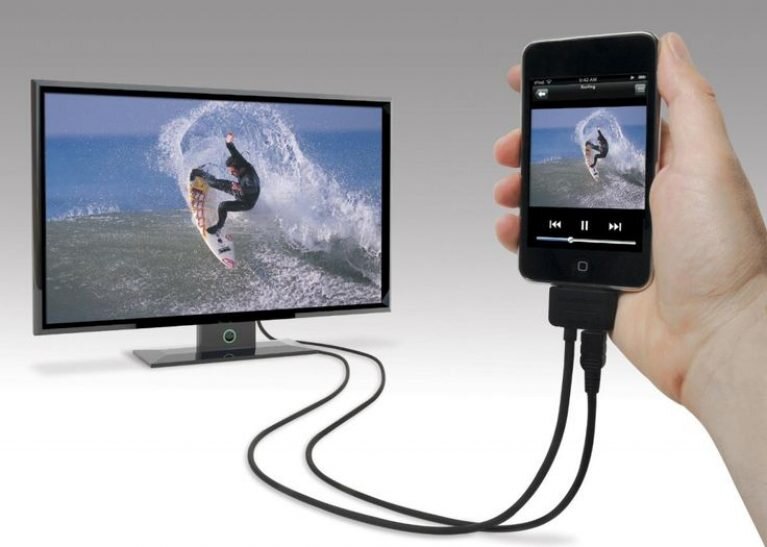
Для этого нам понадобится сам USB-кабель, смартфон с операционной системой Android, или обычный телефон и телевизор с USB-портом. Правда пользуясь этим способом нам будут доступны лишь медиафайлы, хранящиеся на телефоне.
Порядок действий:
-Подключаем мобильное устройство к телевизору при помощи USB-кабеля
-Выбираем в качестве источника сигнала на телевизоре - USB (Source)
-Подтверждаем подключение на экране телефона, при необходимости (в зависимости от модели)
-На экране телевизора отразится иерархия папок, которые можно будет просматривать при помощи пульта
2. Подключаем телефон через HDMI
Для этого нам потребуется Android-смартфон либо Iphone, телевизор с HDMI-разъемом и HDMI-кабель совместимый с телефоном (переходник).
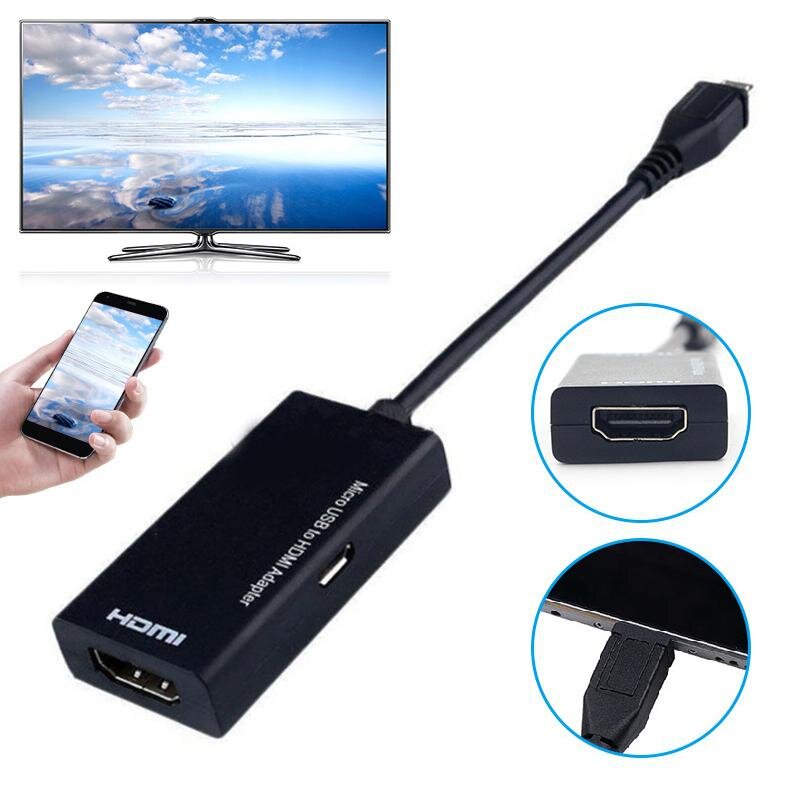
При таком подключении экран телевизора становится дублером телефонного экрана, и вы сможете играть, смотреть видео или серфить в интернете на большом экране своего ящика.
Порядок действий:
-Подключаем смартфон совместимым HDMI-кабелем к телевизору
-Выбираем в качестве источника сигнала наш HDMI разъем
-Изображение сразу продублируется на экран телевизора, а если нет зайдите в настройки на смартфоне и поменяйте разрешение экрана
3. Подключаем телефон через Wi-Fi Direct
Для данного подключения нам нужен Android-смартфон и телевизор с поддержкой Wi-Fi Direct.
При таком беспроводном подключении телевизор выступает в качестве точки доступа, к которой мы подключимся, роутер не нужен. На большой экран можно будет передавать медиафайлы.
Порядок действий:
-В настройках телевизора найти и активировать опцию Wi-Fi Direct
-В смартфоне перейти в Настройки - Беспроводные сети - Wi-Fi - Wi-Fi Direct (может быть немного иначе, в зависимости от модели)
-Запустить сканирование и выбрать свой телевизор в результате поиска
-Используя стандартное меню "Отправить" делимся медиафайлами с ТВ
4. Подключаем телефон с помощью DLNA
Опять же потребуется Android-смартфон и любой телевизор с поддержкой DLNA.
В этом случае соединение проходит уже через роутер. Телевизор при этом можно подключить кабелем к домашней сети, а телефон по Wi-Fi.
Порядок действий:
-Убедитесь, что смартфон и телевизор подключены к одной и той же сети
-В настройках телевизора надо найти и активировать функцию DLNA
-Зайдите в галерею на вашем Android-устройстве и запустите любой медиафайл
-Перейти в "Меню" - "Выбор проигрывателя" и в открывшемся списке выбрать ваш телевизор.
5. Подключаем телефон с помощью Miracast
Нужен Android-смартфон и телевизор с поддержкой Miracast.
Технология Miracat идет по умолчанию в Smart-TV телевизорах, а при помощи специального адаптера - будет доступна на любом телевизоре с HDMI-портом.
Порядок действий:
Если у вас Smart TV
- В настройках сети телевизора включаем Miracast
- На смартфоне открываем "Настройки" - "Экран" - "Беспроводной монитор" и активируем опцию
- В списке найденных Miracast-устройств выбираем телевизор
- - Изображение с телефона сразу появится на мониторе телевизора
Если Smart TV нету и нужен адаптер
-Нужно будет приобрести адаптер, желательно универсальный, с поддержкой Miracast, Chromecast и AirPlay.
- Вставляем наш адаптер в HDMI-порт
- Выбираем в качестве источника сигнала наш HDMI разъем
- Скачиваем приложение по появившемуся QR-коду на экране и подключаемся через него
- - Также можно использовать: "Настройки" - "Экран" - "Беспроводной монитор"
6. Подключаем телефон с помощью Chromecast
Нам понадобится Android-смартфон или iPhone, любой телевизор и фирменная приставка Chromecast от Google.
Это очередная технология беспроводного соединения, теперь от Google. Можно будет вновь продублировать экран телефона на телевизор.
Порядок действий:
- Подключаем приставку к HDMI-разъёму телевизора и подсоединяем USB-кабель для питания
- Выбираем в качестве источника сигнала наш HDMI разъем и подключаем приставку к Wi-Fi
- Качаем на смартфон приложение Google Home для Android или iOS
- В приложении нажать иконку трансляции и выбрать свое ТВ устройство
6. Подключаем телефон с помощью AirPlay
Понадобится Айфон, любой телевизор и приставка Apple TV
Это пожалуй самый удобный способ для "яблочных" владельцев. Фирменная опция AirPlay обеспечивает передачу информации по воздуху. И вы можете играть, смотреть видео и т.д.
Порядок действий:
-Нужно проверить, что ваш Iphone и Aple TV подключены к одной и той же сети
- На смартфоне открываем "Пункт управления" и выбираем "Повтор экрана"
- Нужно выбрать Apple TV в списке
Спасибо за внимание!
Подписывайтесь на канал, не пропустите ничего интерсного!
Источник: lifehacker.ru