Когда в работе операционной системы или какой-нибудь программы происходит сбой, на экране появляется окно с сообщением о проблеме. Если программе не хватает данных для работы, на экране тоже появляется окно с просьбой эти данные ввести.
Однако, далеко не всегда рядовой пользователь в состоянии понять, чего от него хочет компьютер. Сообщения об ошибках для большинства - это что-то вроде китайской грамоты. А ведь они могут ещё и на английском выводиться.
Это, конечно, не такая уж проблема. Нужно всего лишь скопировать непонятный текст из окна и отправить его онлайн-переводчику или поисковой системе. Вот только из диалоговых окон ничего нельзя скопировать.
Текст из них приходится набирать вручную. А это, согласитесь, жутко неудобно. Особенно, если он на английском, который вы плохо знаете.
Чтобы избавиться от мучений, можно воспользоваться утилитой Textify. Она умеет копировать текст из диалоговых окон и не только из них.
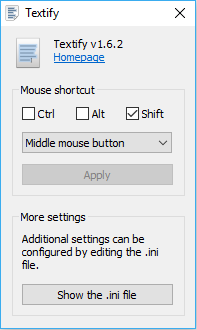
Так выглядит окно утилиты. После установки она будет висеть в памяти и ждать своего часа. Когда понадобится скопировать какой-нибудь текст, нужно навести на него указатель мыши и, зажав на клавиатуре клавишу «Shift», кликнуть средней кнопкой мыши (комбинацию клавиш можно изменить).
Скопированный фрагмент можно тут же отправить переводчику Google или провести по нему поиск в Google, DuckDuckGo или Википедии.
Для этого есть специальные кнопки.
Очень удобно все сделано. Но есть, к сожалению, у Textify и недостатки. Она хорошо работает в окнах операционной системы Windows, а вот в большинстве сторонних программ копировать ничего не хочет.
Получается, что перевести сообщение какой-нибудь англоязычной программы с её помощью скорее всего не получиться. Что печально. А вот для расшифровки разных системных сообщений Windows, Textify может здорово пригодиться.
Скачать утилиту Textify
Если вам понравилась статья - поставьте лайк и поделитесь ей с друзьями. А ещё подпишитесь на канал, чтобы ничего не пропустить. Здесь каждый день выходят статьи о полезных сервисах, программах и мобильных приложениях.
Читайте также
Как без Фотошопа удалить ненужный объект с фотографии
ClipClip – мощный бесплатный менеджер буфера обмена для Windows
Mega – самый безопасный сервис для хранения файлов