В далеком прошлом когда начинал знакомится с веб-программированием и многие рекомендовали использовать для локального тестирования инструмент Denwer.
Во многом он и выручал но на его смену пришел продукт Open Server.
Open Server еще помню который базировался на PHP Devel Studio, а после автор переписал проект на Delphi.
Сейчас это профессиональный инструмент для разработки собственный проектов.
1. Переходим на официальный сайт программного обеспечения:
https://ospanel.io/ (ранее open-server.ru).
2. Нажимаем пункт меню "Скачать" и выберем редакцию Basic.
Отличие дистрибутивов кроется в его комплектации, как считаю редакции Ultimate и Premium бесполезные, ведь автор добавляет портативные программы, которые в принципе не нужны и можно в принципе скачать самому.
PS: К тому же на официальном сайте программы стоит ограничение на скачивание и скачать дистрибутив получится длительное время, если у вас есть возможность отблагодарить автора, то и скачать Open Server вы сможете на максимальной скорости, а так-же могу предложить альтернативный вариант: скачать редакцию Basic на моем Яндекс.Диске.
На момент написание статьи мы используем Open Server 5.3.0.
3. После скачивания файла, открываем файл и видим что файл запакован в "Самораспаковывающийся архив WinRAR".
Указываем путь, куда хотите поместить Open Server.
Распаковать можно как и на отдельный диск, так и на переносное устройства, используя как переносную программу.
Например, мне удобно работать с Open Server в корневом диске C:\
Распаковка Open Server займет от 5-10 минут, зависимо от характеристик вашего компьютера на Windows.
После распаковки вот наш Open Server:
4. Открываем в зависимости от разрядности вашей операционной системы файл Open Server x64.exe или Open Server x86.exe.
В моем случае, это файл Open Server x64.exe и вот окно выбора языка нас приветствует:
И после этого диалоговое окно предложит нам установить утилиты Microsoft Visual C++ Runtime и патчи в систему.
Если у вас уже есть данные библиотеки, вы можете отказаться или продолжить.
5. В трее появится иконка Open Server в виде красного флажка:
Красная иконка Open Server означает что программа еще не активна и сервер не запущен. Нам необходимо кликнуть правой кнопкой мыши по иконке и найти пункт "Настройки".
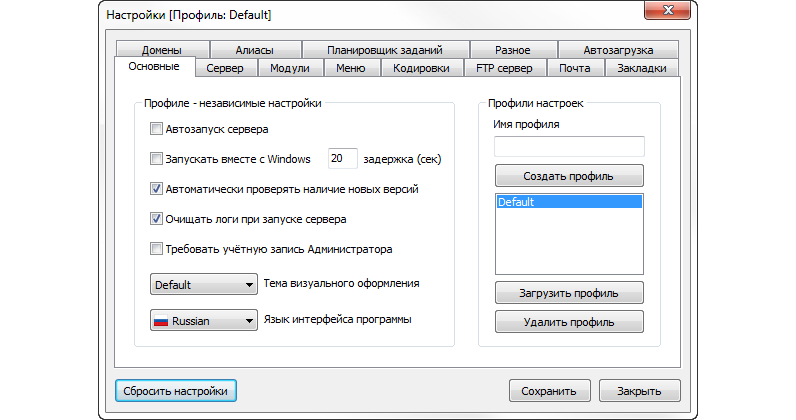
Откроется окно, управления настройками Open Server.
Функционал настройки очень богат и понятен и всегда можно получить техническую поддержку на официальном форуме Open Server, а так-же перед тем как задать вопрос можно поискать на форуме уже решенные вопросы или открыть документацию по программе.
6. И так в окне настроек переходим во вкладку "Модули" и начинаем настройку:
HTTP: Apache_2.4-PHP_7.2-7.3-x64
PHP: PHP_7.3-x64
MySQL: MySQL-8.0-x64
Сохраняем, закрываем и в трее по иконке красного флажка вновь кликаем правой кнопкой мыши и нажимаем на "Запустить".
После успешного запуска иконка трея вместо красного флажка, будет зеленый.
И теперь в браузере открываем адрес: http://localhost/
Если у вас появилась страница как на картинке то все окей :)
Для редактирования этой страницы вам необходимо открыть директорию:
ПУТЬ_КУДА_УСТАНОВИЛИ_OPEN_SERVER\domains\localhost\
Вы можете либо удалить index.php и .htaccess или отредактировать index.php
Для того чтобы локально открыть например test1.ru необходимо в папке создать:
ПУТЬ_КУДА_УСТАНОВИЛИ_OPEN_SERVER\domains\
Папку: test1.ru и перезапустить в трее Open Server.
На этом все, спасибо вам за внимание и хочу вас поблагодарить за прочтения моего материала и хочу вас попросить поставить лайк и подписаться на мой канал, обещаю выпускать на своем канале интересный материал.
Обратная связь со мной: vadyan2013@yandex.ru