Не распределенное дисковое пространство, называемое также свободным или не размеченным пространством, представляет собой определенный участок памяти, который не задействован операционной системой для хранения какой-либо информации.
Таким образом, это полная противоположность понятия “выделенное пространство”, которое представляет собой занятый участок памяти, на который система уже записала определенные файлы.
Причины потери файлов на неразмеченном пространстве
- Повреждение таблицы разделов.
Таблица разделов представляет собой информацию о разделении жесткого диска на ключевые разделы. Если в ней происходит какое-либо повреждение, существует риск потери личных файлов. Определить ее можно по ошибке, гласящей “Неверная таблица разделов”. - Вредоносное программное обеспечение.
Несмотря на предостережения о том какой вред компьютеру могут принести вирусы, люди упорно игнорируют исходящую от них угрозу. В то время как обезопасить себя можно обычной установкой антивируса. Подобная вирусная атака может повредить как таблицу разделов, так и файловую систему. Повреждение любого из компонентов способно привести к потере личных файлов. - Системный сбой.
В этот раздел может входить огромное количество возможных ошибок и нам понадобилась бы ни одна статья, чтобы рассказать о них. Чтобы не отнимать вашего времени, упомянем лишь то, что большинство сбоев ОС Windows так или иначе могут привести к потере личных файлов. - Пере установка операционной системы.
Если вам потребовалось пере установить операционную систему Windows и вместо официальной версии вы используете пиратскую, это может привести к стиранию личных файлов. - Внезапная потеря электропитания.
Как вы знаете, компьютер сохраняет данные о проделанной работе строго после запуска процесса выключения. Это позволяет не только обезопасить пользовательские файлы, но и системные. Если же происходит внезапная потеря электроэнергии, у компьютера нет никакой возможности предугадать это и вовремя начать сохранение сессии. Поэтому в случае исчезновения питания существует риск потери личных файлов.
Несмотря на то, что рынок предлагает довольно большой ассортимент программ по восстановлению данных, подходить к этому нужно с осторожностью. Отсутствие контроля над процессом и соответствующих знаний может привести к процессу перезаписи информации.
Перезапись представляет собой процесс замены одних файлов жесткого диска другими. Поэтому чем большие масштабы информации были “обновлены”, тем меньше вероятность благополучного восстановления интересующих вас документов.
В этой статье мы рассмотрим способ, который поможет вам быстро и без усилий восстановить потерянные на нераспределенном пространстве файлы.
Восстановление данных с неразмеченного пространства
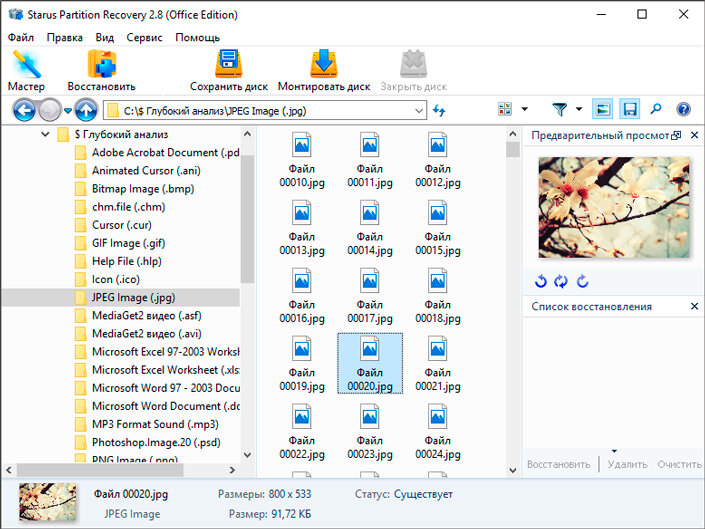
Первая рекомендация, которая подходит для большинства пользователей — обращение в сервисный центр. Тем не менее это не всегда эффективно, отнимает много времени и финансов. Поэтому предлагаем вам воспользоваться программой Starus Partition Recovery.
Starus Partition Recovery — приложение, разработанное для восстановления удаленных или потерянных файлов любого формата. Все что вам нужно это запустить утилиту и довериться мастеру восстановления, который пошагово проведет вас по всем этапам работы.
Особенности программы:
- Совместимость со всеми версиями операционной системы Windows.
- Совместимость со всеми версиями файловых систем.
- Наличие функции глубокого сканирования диска.
- Интуитивно понятный русскоязычный интерфейс.
- Наличие окна предпросмотра файлов (изображения, видео, аудио и т.д.).
- Возможность вернуть файлы без лишних сложностей. Просто нажмите кнопку “Восстановить”.
- Наличие 4 доступных видов экспорта.
Руководство по восстановлению:
1. Запустите приложение Starus Partition Recovery.
2. Выберите физический диск, который нужно просканировать.
3. Выберите нужный вам тип анализа. В режиме сканирования физического диска доступен только Полный анализ.
4. Дождитесь завершения сканирования.
5. С помощью окна предпросмотра изучите найденные файлы.
6. Выделите нужные документы и щелкните по клавише Восстановить.
7. Выберите наиболее удобный тип экспорта файлов и завершите восстановление.
В некоторых случаях у пользователей возникают сложности со сканированием диска, который содержит в себе неразмеченное пространство. Чтобы решить этот вопрос, выполните следующее:
1. Запустите приложение Starus Partition Recovery.
2. В главном меню программы щелкните по списку физических дисков компьютера и выберите действие Найти диски. Или воспользуйтесь комбинацией клавиш Ctrl + P.
3. Выберите диск, неразмеченный участок которого нужно найти.
4. Запустите процесс поиска, нажав клавишу Найти.
Готово. Приложение нашло разделы жесткого диска и теперь вы можете приступить к восстановлению стандартными методами.
Примечание:
Не экспортируйте данные на диск, с которого вы их восстанавливаете. Это может привести к запуску процесса перезаписи, который лишит вас любого шанса увидеть потерянные документы снова.
Дополнительное решение
Альтернативой применению стороннего ПО для восстановления данных можно рассмотреть обращение в сервисный центр. Несмотря на кажущуюся эффективность этого метода, он может сильно ударить по вашему кошельку или вовсе закончиться неудачей. Поэтому рекомендуем вам для начала попробовать самостоятельное восстановление.
***
Источник: www.starusrecovery.ru