Здравствуйте. Сегодня я вам попытаюсь показать один из способов, как легко и просто записать Windows 10 на флешку с помощью простой программы под названием Rufus
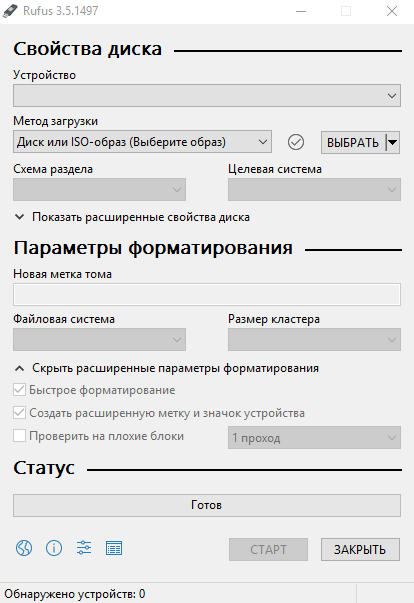
Прежде всего нужно скачать последнюю версию программы с официального сайта разработчика по ссылке https://rufus.ie/
Скачали. Теперь запускаем. Если после запуска программы язык интерфейса у Вас на английском делаем два действия:
Нажимаем на этот значок и выбираем интересующий Вас язык, на котором будет отрабатывать интерфейс программы.
Перед тем как приступить к созданию загрузочной флешки, нужно чтобы Вы скачали ISO образ самой операционной системы или же воспользоваться в строенной возможностью для скачивания OC в самой программе Rufus , которая появилась совсем недавно.
Если у Вас уже есть ISO образ Ваше действие всего-то нажать на кнопку "Выбрать" и в проводнике Windows выбрать ISO образ
Вариант, когда у Вас нету скачанного заранее ISO образа. Нажимаем на сноску, где кнопка "Выбрать". Эта кнопка имеет две функции.
Далее видим следующее:
Разумеется нажимаем "Скачать"
Далее там подгрузится информация о OC, которые можно скачать через саму программу. После видим следующее:
Выбираем OC которая Вам нужна и жмём "Продолжить"
Прошу обратить внимание, что на данный момент по средствам самой программы Rusuf можно скачать только Windows 10 или Windows 8.1
Возможность скачать Windows 7 или другие версии OC возможно появятся в более поздних версиях программы Rufus. Это я знать точно не могу.
Например я выбрал последнюю версию Windows 10:
Архитектуру выбираете нужную Вам. Если у Вас оперативной памяти не больше 4гб - смысла устанавливать редакцию x64 никакого нету. Ибо для работы редакции x64 по умолчанию будет использоваться больше оперативной памяти, нежели при работе редакции x32. А вам это надо? Нет, ибо ОЗУ у Вас и так кот наплакал.
После того, как загрузили образ нажимаем "Выббрать"
- В поле «Схема разделов» выберите схему разделов целевого диска (на который будет устанавливаться система) — MBR (для систем с Legacy/CSM загрузкой) или GPT (для систем UEFI). Настройки в разделе «Целевая система» переключатся автоматически.
- В разделе «Параметры форматирования» при желании укажите метку флешки.
- Вы можете указать файловую систему для загрузочной флешки, в том числе возможно использование NTFS для флешки UEFI, однако в этом случае для того, чтобы компьютер загрузился с неё потребуется отключить Secure Boot.
После этого можно нажать «Старт», подтвердить, что вы понимаете, что данные с флешки будут удалены, а затем дождаться завершения копирования файлов из образа на USB накопитель.
Понравилась статья? Подпишись и нажми "мне нравится".