Добрый день! В общем вчера случилась неприятная вещь, а именно появились синие стрелки на иконках, то есть ярлыках, папках и документах. Вроде бы ничего страшного, но этот момент как-то напрягает и хочется от них постоянно избавиться.

Откуда они появились я точно не знаю, возможно из-за обновления системы, а быть может вирус? Хотя вряд ли на 2 раза все сканировал и толку ноль. Было обнаружено пару подозрительных файлов и один троян, но все это я переместил в хранилище. Ну и в итоге после этого эффект не пропал.
Порывшись в интернете выяснилось, что подобное происходит по причине сжатия. Сразу покажу как его отключить быстро. Ну что бы вам не убирать с каждой папочки, покажу как это сделать один раз. Вообще в сети есть очень мудреная и сложная процедура ликвидации этих стрелок. Но если вам нужно в корне убрать эти синенькие стрелы, то думаю отыщите этот метод.
Убираем синие стрелки за несколько шагов
Кстати вот как они выглядят.
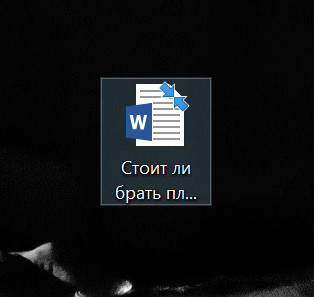
Первым делом заходим в любую папку или в проводник. У меня он находится в нижнем левом углу. Это на Windows 10.
Все проблемные документы в основном находятся на рабочем столе. Основываясь на это мы в открывшейся папке наводим курсор на Рабочий стол и нажимаем правой кнопкой мыши. Выйдет такое окно:
После чего кликаем правой кнопкой мыши пункт «Свойства».
Далее выбираем другие параметры.
В открывшемся окне нажимаем, в подпункте Атрибуты сжатия и шифрования убираем галочку на против «Сжатие содержимого для экономии места».
После этого все что было на рабочем столе перестанет сжиматься. Особо это сжатие ни дает какой-то мощный эффект, поэтому его можно не использовать.
У меня на компьютере как раз на диске «С» осталось мало места и система об этом стала уведомлять. Ну вот видимо поэтому и появились эти синие стрелки.
С помощью способа, приведенного выше вы без труда, избавитесь от этих эстетических помех и сможете комфортно продолжить свою работу.
На этом у меня все! Подписывайтесь на канал и ставьте лайки, ведь впереди будет много полезного материала! Удачи!