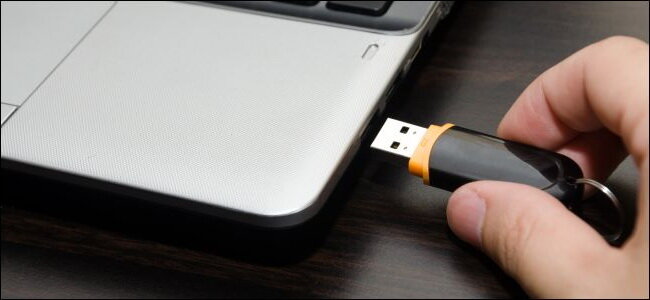
Windows 10 в отличии от предыдущих версий больше не оптимизирует внешние устройства хранения данных для «лучшей производительности» по состоянию на октябрьское обновление 2018 года. Вместо этого он оптимизирует их для «быстрого удаления». Прочитайте статью до конца чтобы узнать, что это значит - и как это изменить.
Microsoft заявили: «Мы не думаем, что должны менять эту опцию. Несмотря на то, как заманчиво звучит «лучшая производительность», политика «быстрого удаления» по умолчанию подходит для большинства людей».
Быстрое удаление против лучшей производительности
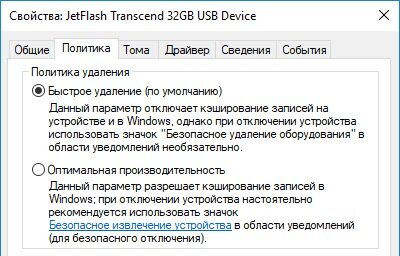
В Windows есть разные «политики», которые вы можете выбрать для внешних устройств хранения данных, подключенных через USB или Thunderbolt, будь то флэш-накопитель USB или внешний жесткий диск. Каждое отдельное устройство хранения имеет свой собственный конкретный параметр политики, так что вы можете выбрать разные политики для разных устройств.
По умолчанию Windows 10 теперь использует политику «быстрого удаления». Всякий раз, когда вы пишете на диск, Windows записывает данные на диск как можно быстрее. Это гарантирует, что вы можете извлечь USB-накопитель без использования опции «Безопасное извлечение устройства» - теоретически. В любом случае программа может записывать данные на USB-накопитель в фоновом режиме, поэтому я рекомендую так не делать. Это значительно снижает риск повреждения данных, если вы привыкли безопасно извлекать устройства хранения данных перед их отключением.
Однако это может замедлить ваши приложения. Например, когда вы сохраняете файл на внешний диск, используемая вами программа может остановиться и дождаться завершения процесса сохранения, прежде чем вы сможете продолжить работу.
Опция «Лучшая производительность» устраняет это замедление. С помощью этой опции Windows будет кэшировать операции записи на диск и позволять приложениям работать так, как если бы они уже записали данные. Затем Windows выполняет операцию записи в фоновом режиме. Это может сделать приложения быстрее.
С другой стороны, это может привести к потере данных в некоторых ситуациях. Пользователи думают, что их файлы сохранены, и удаляют диск, но на самом деле данные не были сохранены, и теперь файлы на диске могут быть повреждены. Вот почему вы должны использовать опцию «Безопасное извлечение устройства» всякий раз перед отключением диска в Windows. Эта опция заставляет Windows записать все эти кэшированные данные на диск, обеспечивая безопасность всех ваших данных перед извлечением диска.
Неясно, насколько «лучшую производительность» вы получите на практике. Это будет зависеть от скорости вашего внешнего устройства хранения данных, от того, как используемое приложение обрабатывает запись данных, и от того, сколько данных вы пишете в любой момент времени. Microsoft считает, что «быстрое удаление» по умолчанию достаточно для большинства людей, и что предотвращение потери данных является приоритетом. В конце концов, многие люди не заботятся о «безопасном удалении» устройств перед их отключением от сети. Это делает «быстрое удаление» превосходным решением для многих людей, так как снижает риск потери данных при небезопасном извлечении диска.
Как включить лучшую производительность
Если вы хотите включить «лучшую производительность», вам придется делать это индивидуально для каждого внешнего устройства хранения данных, которое вы подключаете к компьютеру. Однако Windows запомнит этот параметр. Таким образом, если вы измените эту опцию для одного USB-накопителя, он будет использоваться всякий раз, когда вы подключаете этот же USB-накопитель к вашему текущему ПК. Эта опция не будет запомнена, если вы подключите другой USB-накопитель к текущему ПК или перенесете USB-накопитель на другой ПК.
Сначала убедитесь, что вы подключили внешнее запоминающее устройство к вашему ПК. Затем вы можете управлять этим параметром с помощью инструмента «Управление дисками». Чтобы открыть его, щелкните правой кнопкой мыши кнопку «Пуск» в Windows 10 и выберите «Управление дисками». (Если вы используете Windows 7, вы можете нажать Windows + R, набрать «diskmgmt.msc» в окне и нажать Enter, чтобы запустите инструмент управления дисками.)
Найдите имя диска в нижней части окна «Управление дисками», щелкните его правой кнопкой мыши и выберите «Свойства». Вы должны щелкнуть правой кнопкой мыши имя в левой части списка.
Если вы не уверены, какой диск является вашим внешним устройством хранения, посмотрите букву диска, в окне «Мой компьютер».
Перейдите на вкладку «Политики» и выберите «Повышение производительности» в разделе «Политика удаления». Microsoft рекомендует также активировать параметр «Включить кэширование записи на устройстве» в разделе «Политика кэширования записи», если выбран параметр «Повышение производительности».
Не включайте опцию «Отключить очистку буфера кэша записи Windows на устройстве», если только внешнее запоминающее устройство не имеет отдельного источника питания. Это может привести к потере данных в случае сбоя питания вашего компьютера.
Нажмите «ОК», чтобы сохранить изменения. Это изменение относится только к этому конкретному USB-устройству, и вам придется повторить этот процесс, чтобы применить его к другим устройствам.
Не забудьте безопасно удалить устройства, прежде чем физически отключать их от ПК!
Если вы передумаете, вы можете вернуться в окно свойств устройства и выбрать вместо него «Быстрое удаление (по умолчанию)».