
Хо-хой! Как и обещал, технические настроечки для комфортного стрима.
Для начала, вам необходимо нажать на значок шестеренки, в правом верхнем углу, как указанно на скриншоте.
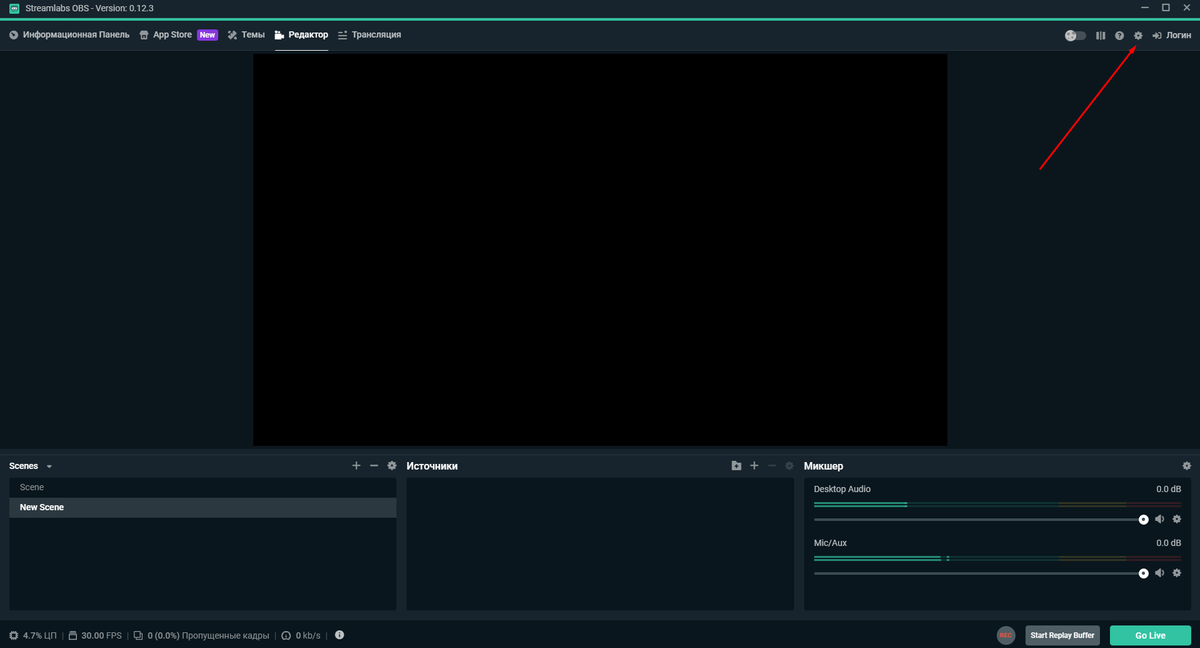
После нажатия, мы увидим новое окно с настройками.
Затем, необходимо нажать на вкладку «Прямая трансляция»
После этого, нужно выбрать стриминговый сервис. Рассмотрим две самых популярных площадки: Twich и Youtube. Если вы зашли в программу с помощью кнопки «Login», то ключ потока поддтянется автоматически в зависимости от сервиса через который вы логинитесь. В другом случае, находим свой ключ и вставляем его в поле «Stream Key». Далее выбираем сервер. У Youtube их всего два, а для Twich я рекомендую выбирать сервер с наименьшим пингом. Также, во вкладке «Service» вы можете выбрать любой удобный для вас сервис. В строчке «Тип трансляции» выбираете «Streaming Service» (он стоит по умолчанию), либо, при необходимости, «Custom Service» (для сервисов которых нет в списке).
Далее, жмем на вкладку «Вывод» и на верху выбираем параметр «расширенный», как указанно на скриншоте.
Рассмотрим вкладку «Encoder». По умолчанию в этой вкладке стоит кодировщик x264. Этот кодировщик позволяет стримить процессором. У него есть свои плюсы и минусы.
Начнем с плюсов:
-Высокое качество картинки
-Низкая загрузка видеокарты
-Возможность потока на слабых видео ускорителях
Теперь о минусах:
-Большая нагрузка на процессор
-Требуется широкий канал интернета, чтобы передавать трансляцию без потерь качества.
Разрешение для стрима 1920х1080 будет оптимальным, если мы хотим сэкономить ресурсы нашего ПК. Можно поставить 720p, ниже ставить разрешение я не рекомендую, т.к. стрим с более низким разрешением смотреть будет не комфортно!
Для того чтобы изменить разрешение, нужно поставить галку на пункте «Rescale output» и соответственно поменять его как указанно на скриншоте))) .
Ниже, во вкладке «Rate Control» небходимо все оставить без изменений. По умолчанию стоит параметр «CBR». С ним картинка не будет сыпаться, мы получим возможность редактировать максимальное и минимальное значение битрейта (битрейт это - количество данных, которые будет передаваться за еденицу времени). Прилагаю скриншот таблицы рекомендуемых битрейтов для разных разрешений.
Далее, в настройках «CPU Usage Preset» , я рекомендую оставить все на своих местах. Настройка предназначена для сердних процессоров, если увелить этот параметр с «veryfast» до «superfast» или «ultrafast», возможны проблемы с вещанием (если конечно у Вас не топовый камушек).
Теперь рассмотри энкодер для видеокарт NVIDIA. Называется он NVENC. Принцип его работы ничем не отличается от работы х264. Отличия лишь в том, что этот кодировщик нагружает видео карту и освобождает процессор.
Единственные настройки, которые я рекомендовал бы покрутить- это «Profile», в профиле можно выбарть значения: «High», «Main», «Вaselane». Выбор этих настроек зависит от мощности видеокарты из названий, думаю, все понятно. Следующая вкладка «GPU» рассчитана на владельцев нескольких видеокарт , которые работают в SLI. Выбираем значение «1 «для 2х видеокарт и «2» для трех итд.
Далее, вкладка «Видео». Там вы можете выбрать масштабирование и фильтр для масштабирования.
Биленейный фильтр предназначен для слабых ПК, создает эффект размытия в динамичных сценах.
Бикубический-является самым популярным, изображение более четкое, чем в биленейном.
Метод Ланцоша – самый ресурсно затрантый, передает самое четкое изображение, пользователям слабых и средних ПК не рекомендую!
Еще во вкладке видео можете выбрать значение FPS. Тип FPS оставить по умолчанию.
Разработчики Streamlabs OBS заявляют, что их софт потребляет меньше ресурсов ПК из-за оптимизации, это действительно так- проверьте сами! Скачивайте SLOBS и создавайте контент!
На этом у меня все! Стримьте, создавайте контент, создавайте креатив, добивайтесь успеха. Всем удачи!