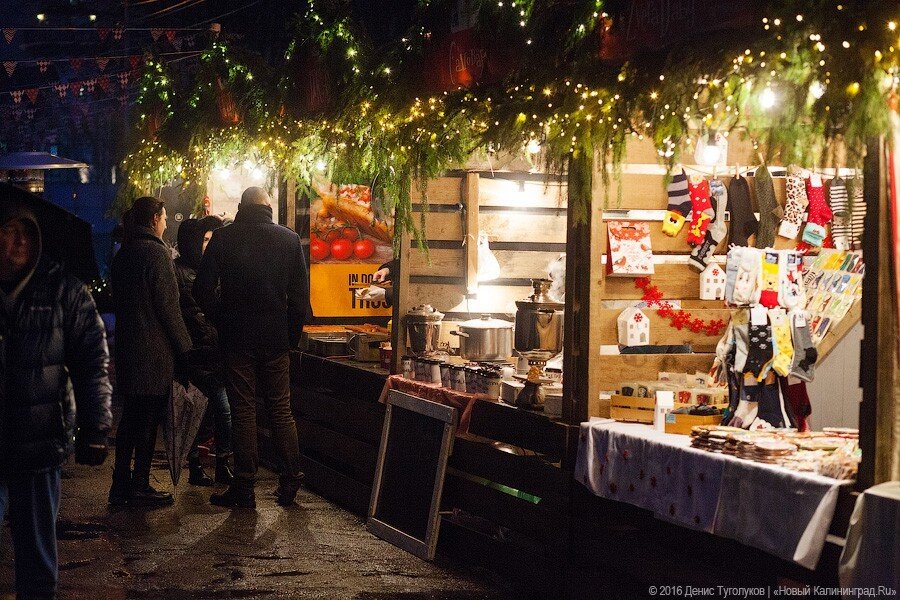
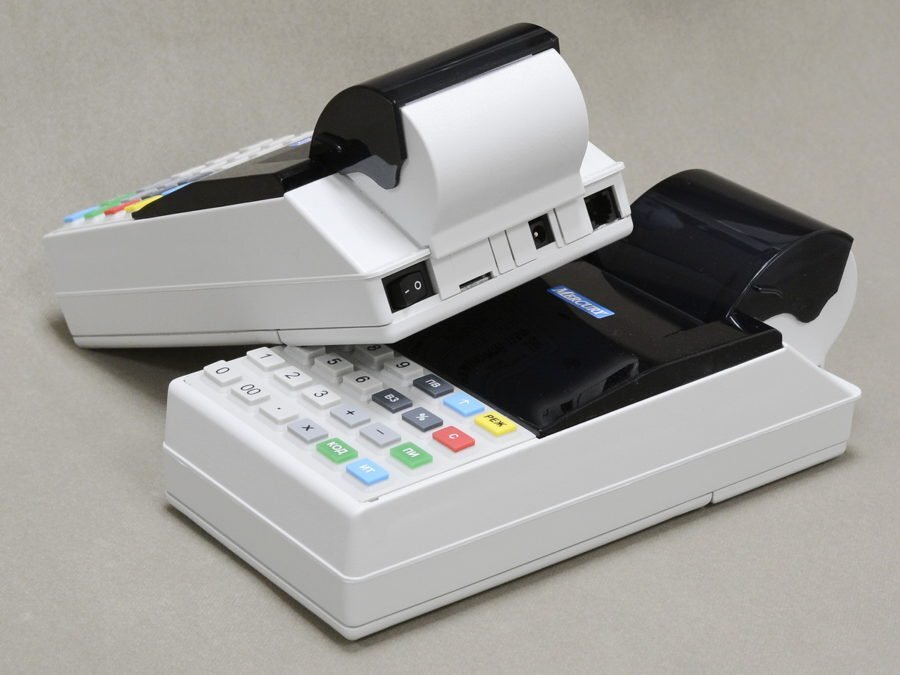
Скоро начнётся сезон уличной торговли. Самое время выбрать кассу для этих целей. Рассказали, как использовать автономную ККМ Меркурий 115ф.
Подготовка к работе
До начала работы осмотрите аппарат: пломбы должны быть целыми, заводской номер на корпусе ККМ должен совпадать с тем, что указан в паспорте. Если всё в порядке, вставьте чековую ленту, подключите аппарат к сети и включите аппарат. Подзарядите кассу до начала работы. Если батарея аппарата разряжена, на экране высветится надпись «АП» или «АНП».
Стандартные пароли для входа в систему и программирования кассы: сервисные работы – 995578, программирование – 22.
Программирование даты и заголовка в чеке
Для начала нужно запрограммировать дату и время. Перейдите в раздел программирования с помощью кнопки РЕ (или РЕЖ).
Изменение даты:
- Введите пароль для программирования
- Дважды нажмите ИТ
- Введите дату: «день/месяц/год» (по две цифры)
- Подтвердите действия, нажав клавиши «ИТ» и «РЕ»
Изменение времени:
- Перезагрузите ККМ
- Нажмите «ИТ», затем «X»
- Введите время: «час/минута/секунда» (по две цифры)
- Подтвердите действия, нажав клавиши «ИТ» и «РЕ»
Теперь нужно изменить заголовок в чеке текста и ввести ФИО пользователя. Если к вашему аппарату не подключена USB-клавиатура, ввести текст можно с помощью таблицы символов.
Распечатка таблицы символов:
- Нажмите кнопку «00»
- С помощью «ПИ» найдите таблицу
- Выведите таблицу на печать
Чтобы изменить заголовок чека, нажмите «Х», сотрите старый заголовок клавишей «С» и, используя таблицу символов, введите новое значение. Аналогичным образом можно изменить фамилию и имя пользователя. Для сохранения изменений последовательно нажмите «ИТ» – «3» –«РЕ».
Для перехода между разделами используйте клавишу «ПИ» и команды «+» и «-».
Подключение к интернету
Когда основные параметры настроены, кассу нужно подключить к интернету. Для выхода в онлайн нужно перейти в раздел программирования.
Если вы хотите использовать WiFi-соединение, в разделе «WiFi» необходимо найти пункт с поиском сетей, выбрать необходимую сеть. Когда на дисплее появится надпись «WIFI SSID», введите имя сети и команду «+». После этого система запросит код. Введите пароль от WiFi. Аналогичным способом настраивается GPRS.
После ввода пароля от сети подтвердите операцию клавишами «РЕ» и «3». Устройство перезагрузится.
Создание базы товаров
Чтобы создать в ККМ базу товаров, нужно перейти в раздел «Программирование баз» и нажать кнопку «00». Дисплей выдаст уведомление о добавлении записи, которое нужно подтвердить. Далее заполняете необходимые сведения:
- Код позиции
- Название продукта (используйте таблицу символов или подключите usb-клавиатуру)
- Штрихкод (если это необходимо)
- Повторяете те же действия в меню «Цена» и «Тип товара»
- Выбираете налоговую систему
- Сохраняете
- Нажимаете «3»
Если каталог продукции слишком большой, его можно загрузить с флешки из файла Excel. Для загрузки файла с базой в автономную кассу файл нужно привести в правильный вид.
Таблица-каталог может содержать не более 8 столбцов. Это могут быть:
- Код продукта
- Штрихкод (если есть)
- Цена
- Вид тов
- Номер отдела (цифры от 1 до 16)
- Вид налога (цифры от 0-5)
- Название продукта (до 56 символов)
Файл с базой сохраняется в формате CSV или txt. Далее нужно подключить карту памяти к ККМ, импортировать базу. Для загрузки базы в кассу выбрать пункт «ЗАГР. БАЗУ. ТОВАР.» и два раза нажать клавишу «Итог» для завершения операции.
Алгоритм оформления продажи
Чтобы начать оформления продажи, нажимая голубую клавишу выберите «цена», на дисплее высветится надпись «0.00». Если клиент покупает только один вид товара, введите его цену и нажмите «ИТ». Чтобы ввести несколько товаров, нажимайте «ПИ» после каждой цены, а затем используйте клавишу «ИТ», чтобы посчитать итоговую сумму.
Для вычисления сдачи, нажмите ПИ после цены последнего товара и введите сумму, которую вам дал покупатель. На дисплее высветится сумма сдачи, которую нужно отдать клиенту.
Чтобы в чеке был указан товар из каталога, с помощью голубой клавиши выберите «КОД» и введите нужный код товара.
Если информация была полезной, то ставьте палец вверх и подписывайтесь на канал ЗДЕСЬ, так вы не пропустите новое и важное!
СПЕЦПРЕДЛОЖЕНИЕ
на любой заказ из нашего каталога по промокоду "Я С Дзена"
Звони 8-800-555-04-58