Краткая инструкция по созданию модульной сетки в Adobe InDesign
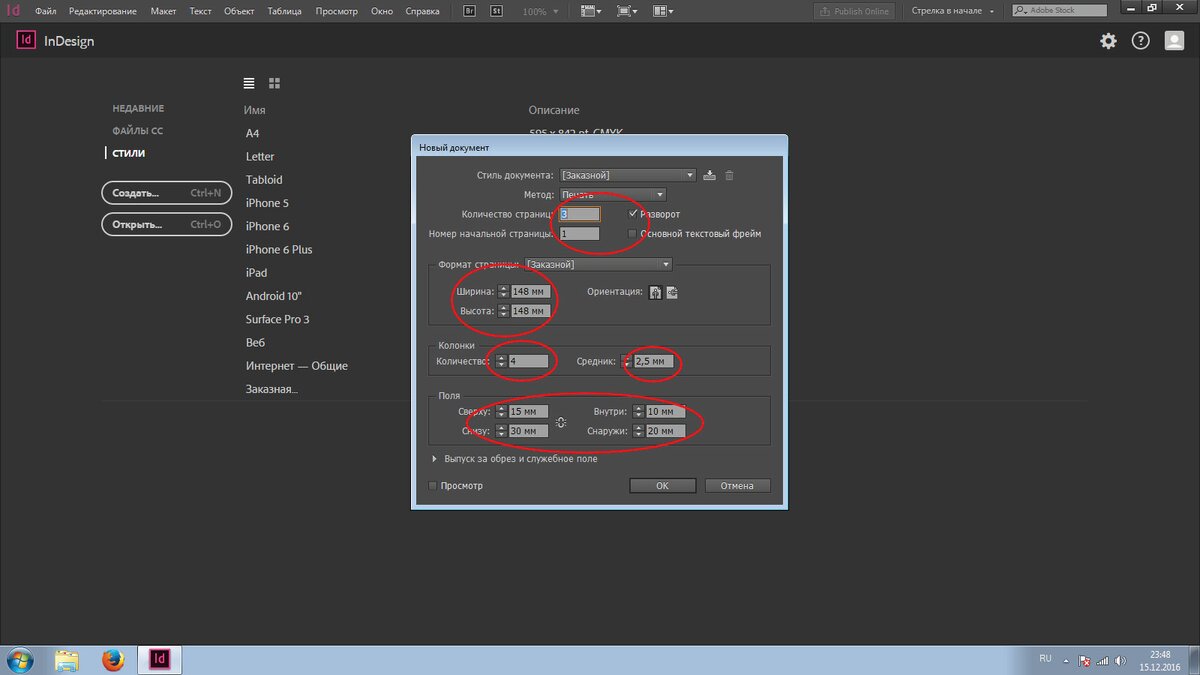
В качестве примера создаем модульную сетку 4 на 4 , по строчным буквам и с подписями,
в документе размером 148х148 мм, все остальные значения произвольные.
1. Открываем Adobe InDesign (в моем случае это Adobe InDesign CC 2017)
2. Создаем документ и вводим необходимые параметры: размер, количество колонок, поля.
3. Документ создан, переходим на мастер страницу.
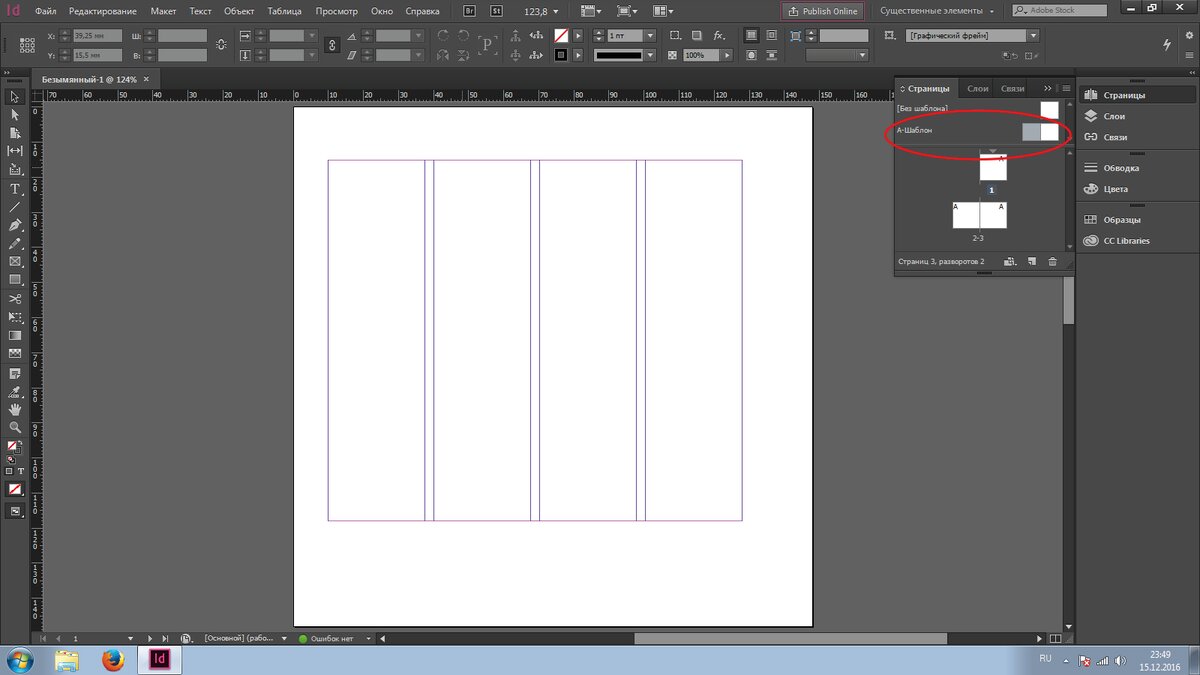
4.Создаем текстовый контейнер.
5. Выбираем гарнитуру, кегль и интерлиньяж. Я выбрал гарнитуру Corbel, кегль 6 пт и интерлиньяж 7,2 пт. Пишем 1пп (буквы должны быть строчными в нашем случае).
6. Заполнить каждую. строчку контейнера аналогично тому как это сделано на скриншоте, это делается для того чтобы было легче считать (1пп...10пп...20пп...30пп)
7. Получится примерно так (см. ниже скриншот)
8. Мы строим сетку по строчным буквам, поэтому мы тянем текстовый контейнер вверх, чтобы верхняя граница букв соприкасалась с границей полосы печати.
9. Смотрим что у нас внизу, если нам необходимо сделать сетку 4 на 4 с подписями, то количество строк должно делится на 4, судя из того что мы видим есть вариант растянуть увеличив интерлиньяж, чтобы нижняя граница «40пп» соприкасалась с границей полосы печати или сузить до «44пп».
10. Я увеличил интерлиньяж до 7.414 пт чтобы нижняя граница «40пп» соприкасалась с границей полосы печати.
11. Рассчитаем базовую сетку, для этого я опускаю направляющую c зажатой клавишей Ctrl под «1пп».
12. Выбираем инструмент линейку.
13. Измеряем линейкой расстояние от границы полосы печати до направляющей, которую мы с Вами опустили по «1пп». Запоминаем измеренное значение.
14. Настраиваем базовую сетку. Заходим в «Редактирование - Установки - Сетки...»
15. Измеренное значение вводим в поле «Начало», ставим относительно верхнего поля, в поле «Линия через каждые» вводим значение интерлиньяжа, можно вводить в пт, он сам переведет в мм.
16. Делим горизонтальными направляющими (ставить направляющие с зажатой клавишей Ctrl) лист, разбивая на ячейки. Ячейка сетки кончается под «9пп», а начинается над «1пп», если мы делаем с подписью макет, то пропускаем одну строку.
17. Расчертили. Получилось так, что разворот поделен по горизонтали на 4 равные части. По вертикали деление получилось за счет того, что в самом начале мы указали количество колонок.
18. Включаем показ базовой сетки.
19. С базовой сеткой будет выглядеть так. Удаляем лишнюю направляющую.
20. Вставляем текст и картинки.