Иногда бывают такие ситуации когда необходимо заблокировать компьютер чтобы посторонние не имели доступа к файлам, которые на нем хранятся. Такая ситуация может произойти например на работе. Вы отошли от своего рабочего места и забыли выключить компьютер.
Чтобы никто не копался в файлах вашего пк в этот момент, необходимо заблаговременно произвести кое-какие манипуляции с вашим компьютером чтобы в будущем, если возникнет аналогичная ситуация с легкостью заблокировать компьютер на Windows 10, причем дистанционно.
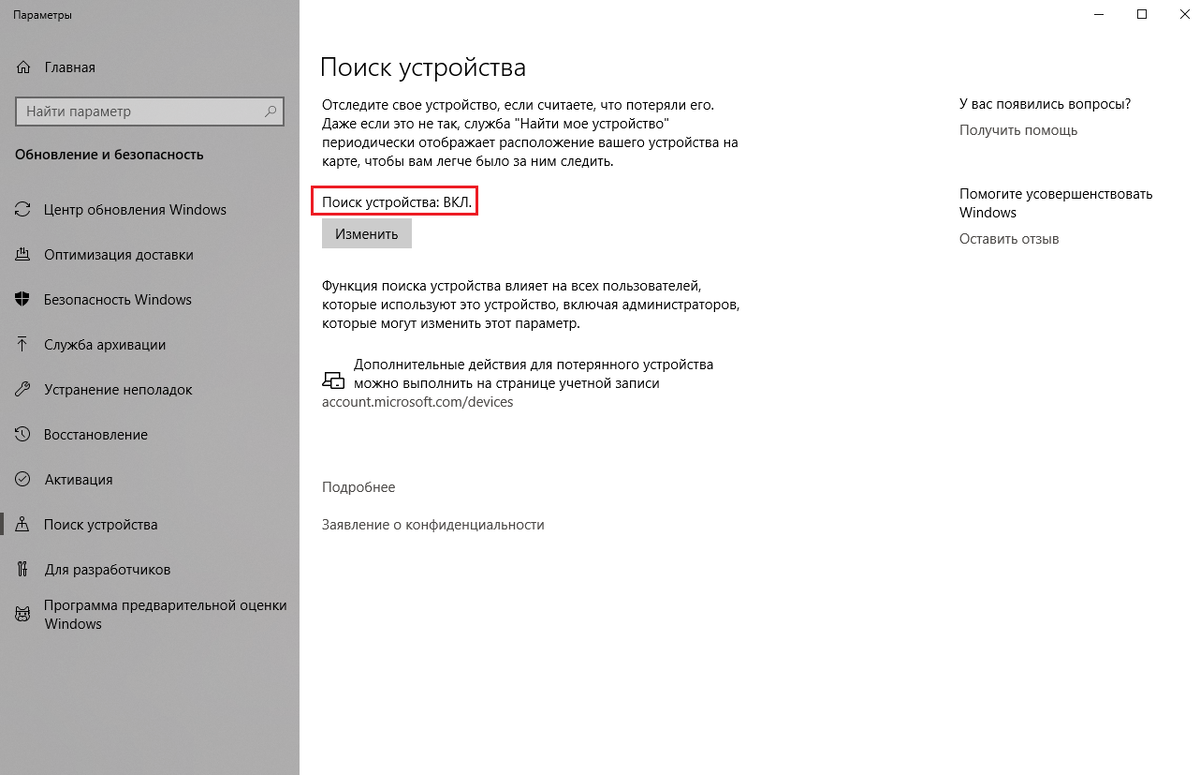
Чтобы все настроить, сперва необходимо убедиться, что на вашем компьютере активирована функция "Поиск устройства". Для этого необходимо перейти во "Все параметры" и в поисковой строке в самом верху ввести фразу "поиск устройства".
Вы должны войти под своей учетной записью Microsoft. Чтобы это проверить перейдите во "Все параметры" и в поисковой строке в самом верху введите ключевое слово "Данные учетной записи". Если вы уже вошли под своей учетной записью, вы увидите свои инициалы (ФИО) и адрес электронной почты.
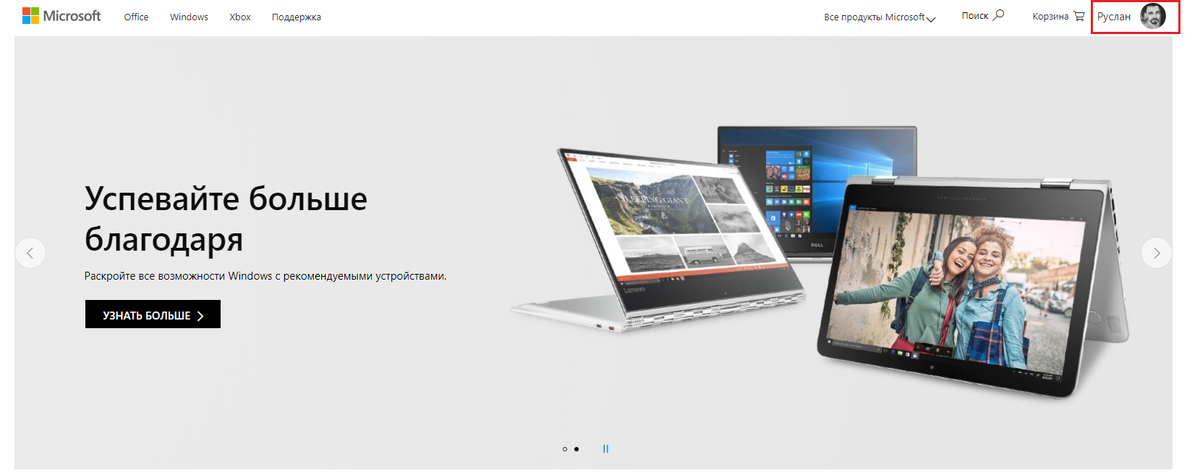
Теперь, когда вам будет необходимо заблокировать свой компьютер, который вы оставили без присмотра, вам будет необходимо с любого устройства, будь то телефон, планшет или другой компьютер зайти на официальный сайт Майкрософт, авторизоваться там, введя свой логин и пароль от учетной записи с помощью которых вы каждый день авторизуетесь на своем компьютере и затем в правом верхнем углу нажать на свое имя и выбрать "моя учетная запись майкрософт".
Далее вам лишь останется найти название своего компьютера и под ним нажать на "Управление".
Далее мы снова видим имя своего пк и под ним нажимаем показать подробности.
Далее нажимаем "поиск устройства"
И справа вы найдете кнопку "Заблокировать". Нажимаете "далее", "заблокировать" и ваш компьютер заблокируется удаленно.
Вам также будет предложено отправить сообщение на экран блокировки блокируемого устройства чтобы в случае потери, нашедшие его люди смогли с вами связаться для его возврата.