Несмотря на то, что большое количество пользователей уже привыкли к тому, что на компьютере есть два раздела: один выделен под операционную систему, а второй под все остальные файлы, которые являются "второстепенными".
Однако есть и те люди, которые пользуются только одним диском С, что значительно замедляет работу компьютера. Чтобы разделить один диск С на два новых: С и D, можно обойтись и без каких-либо посторонних программ, так как в Windows 10 уже существует установленная заранее утилита, которая способна разделить оидн диск на несколько.
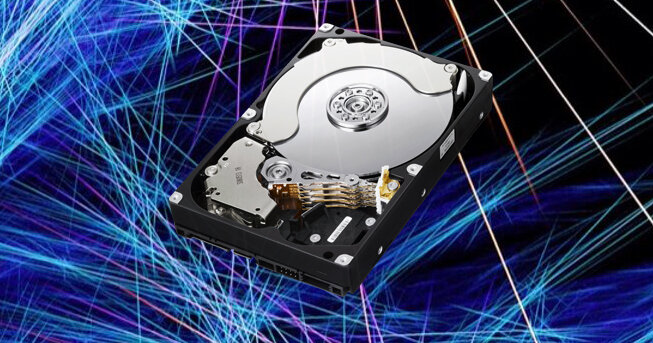
Для того, чтобы открыть данную утилиту, Вам потребуется щелкнуть правой кнопкой мышки по кнопке "Пуск" и выбрать пункт "Управление дисками". Также, открыть данную утилиту можно с помощью "Выполнить", то есть нажать комбинацию клавиш "Win + R" и ввести "diskmgmt.msc". После выполнения данных действий также откроется утилита редактирования разделов диска. Если у Вас в компьютере установлен только один диск, то внизу Вы увидите "Диск 0". Выберите из списка дисков тот, который хотите разбить на разделы и нажмите по нему правой кнопкой мышки, выбрав пункт "Сжать том".
По дефолту будет предложено высвободить всё место, которое не занято на данном диске( если Вы разбиваете диск С, то рекомендую оставить несколько гигабайт про запас). После того, как Вы сжали том, появится незанятое пространство, количество которого равно тому, что вы выделили с диска. Кликните по пункту "Не распределена" и выберите пункт "Создать простой том".
Выберите, исходя из нужных Вам настроек, размер создаваемого тома и его букву. После этого, созданный раздел будет отформатирован и появится в проводнике.
Спасибо Вам за лайки и репосты в социальные сети! Подписывайтесь на мой канал.
Рекомендую почитать:
Базовые и динамические диски. В чем разница?
Увеличиваем оперативную память в ноутбуке.