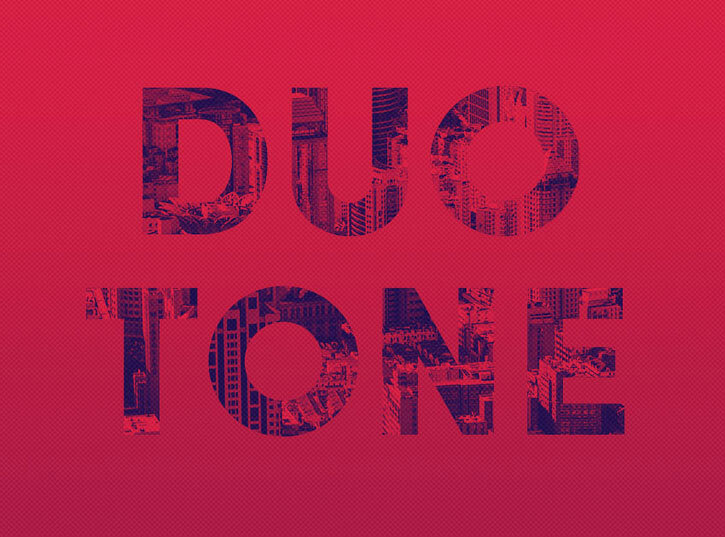
В этом уроке вы узнаете, как создать простой и быстрый двухтоновый эффект в Photoshop, используя корректирующие слои и фильтры. Начнем!
На создание этого эффекта меня вдохновили многочисленные стили слоя, доступные на GraphicRiver.
Скачать архив с материалами к уроку
Примечание: Автор использовал платные материалы. В архиве вы найдёте альтернативный вариант шрифта для выполнения урока
1. Создаем фон и текст
Шаг 1
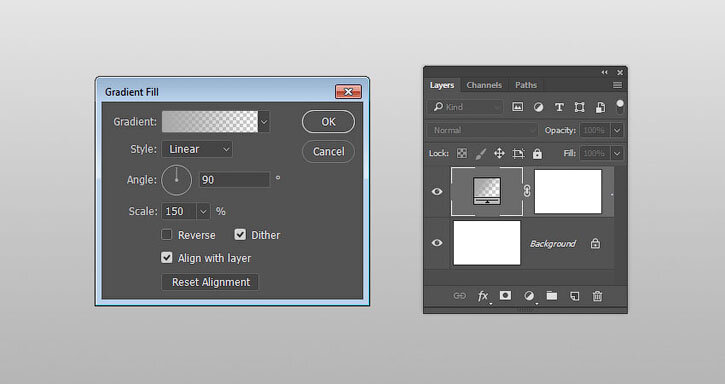
Создаем новый документ размером 1000 х 650 пикселей с белым фоном. Кликаем на кнопку Create new fill or adjustment layer (Создать новую заливку или корректирующий слой) в нижней части панели слоев и выбираем Gradient (Градиент).
Выбираем градиент от цвета к прозрачности, устанавливаем цвета на #a9a9a9 (слева) и #868686 (справа).
Устанавливаем Scale (Масштаб) на 150% и активируем Dither (Дизеринг).
Шаг 2
Заглавными буквами, используя шрифт Sofia Pro Black, пишем текст. Size (Размер) устанавливаем на 250 pt и, если у вас больше одной строки текста, то устанавливаем Leading (Интерлиньяж) на 235.
2. Создаем двухтоновый эффект
Шаг 1
Над текстовым слоем вставляем текстуру и называем слой «Текстура». Кликаем по нему правой кнопкой мыши и выбираем Create Clipping Mask (Создать обтравочную маску).
В качестве текстуры вы можете взять любое изображение, но, чтобы получить интересный двухтоновый эффект, на нем должно быть достаточно деталей.
Шаг 2
В нижней части панели слоев кликаем на кнопку Create new fill or adjustment layer(Создать новую заливку или корректирующий слой) и выбираем Gradient Map (Карта градиента).
Активируем Dither (Дизеринг) и кликаем по градиентной полосе, чтобы настроить цвета. Устанавливаем цветовые ползунки на #281960 (слева) и #d52e51 (справа).
Как работает карта градиента? Она сопоставляет оттенки серого с эквивалентным диапазоном цветов градиента. Таким образом, левый цвет градиента отвечает за тени на картинке, а правый – светлые участки.
Вы можете поэкспериментировать и попробовать другие цвета.
3. Применяем коррекцию
Шаг 1
Кликаем на кнопку Create new fill or adjustment layer (Создать новую заливку или корректирующий слой) и добавляем корректирующий слой Brightness/Contrast(Яркость/Контрастность). Устанавливаем параметр Contrast (Контрастность) на 15 или любое другое значение, которое подходит для вашей работы.
Шаг 2
Добавляем корректирующий слой Color Lookup (Поиск цвета) и устанавливаем Abstract(Абстрактный) на Cobalt-Carmine.
Меняем режим смешивания корректирующего слоя на Soft Light (Мягкий свет) и устанавливаем Opacity (Непрозрачность) на 50%.
4. Создаем полутоновую текстуру
Шаг 1
Выше всех предыдущих слоев добавляем новый и называем его «Полутоновая текстура».
Шаг 2
Переходим Edit – Fill (Редактирование – Заливка) и устанавливаем Contents(Содержимое) на 50% Gray (50% серого).
Шаг 3
Кликаем правой кнопкой по слою «Полутоновая текстура» и выбираем Convert to SmartObject (Преобразовать в смарт-объект). Устанавливаем цвета переднего и заднего планов на черный и белый соответственно.
Шаг 4
Переходим Filter – Filter Gallery – Sketch – Halftone Pattern (Фильтр – Галерея фильтров – Эскиз – Полутоновый узор). Используем следующие настройки для фильтра:
- Size (Размер): 1
- Contrast (Контрастность): 5
- Pattern Type (Тип узора): Dot (Точка)
Шаг 5
Меняем режим спешивания слоя «Полутоновая текстура» на Soft Light (Мягкий свет) и устанавливаем Opacity (Непрозрачность) на 20%.
Поздравляю, мы закончили!
В начале урока мы создали простой градиентный фон и добавили текст.
Затем вставили текстуру и трансформировали ее в обтравочную маску для текста, после этого, используя карту градиента, создали двухтоновый эффект.
И в конце мы добавили несколько корректирующих слоев и полутоновую текстуру, чтобы получить финальный результат.
Не стесняйтесь оставлять комментарии, предложения и делиться своими результатами.
Поделиться своей работой и задать вопрос можно на странице урока сайта photoshop-master.ru