Мобильная операционная система от Apple присутствует на рынке более 10 лет. За это время разработчики внедрили такое количество возможностей и функционала, что вряд ли кто-то сможет по памяти перечислить их все.
Более того, как показывают опросы, многие пользователи яблочных устройств не знают даже самых полезных или популярных приложений и команд. Предлагаю ТОП 5 действительно полезных в реальной жизни функций.
На всякий случай, список буде не в порядке популярности или еще по какому-нибудь критерию, а в произвольном порядке. Кто-то из вас, возможно, знает об этих функциях, другим статья будет полезна.
iOS и «рулетка»
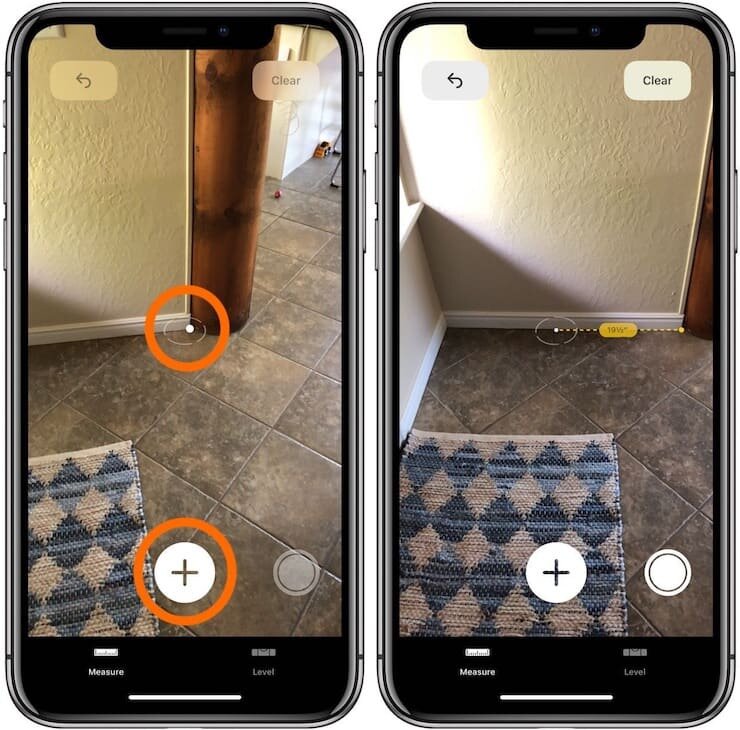
Эта функция появилась с iOS 12 и по «полезности» может конкурировать с большинством приложений. При помощи своего телефона и камеры можно измерить самые разные объекты. Это удобно, ведь рулетка всегда «под рукой».
Единственное, что стоит отметить, что изначально нужно изменить единицы измерения на метрические. В остальном функция «рулетка» работает сразу и не требует больше ничего.
FaceTime и групповой чат
Эта функция далась разработчикам Apple весьма болезненно. ЕЕ анонсировали, но не выпустили. Наконец, когда выпустили – в ней оказалась недоработка из-за которой возможность совершать групповые звонки снова выключили.
Но, похоже, что разработчикам все же удалось «победить» и FaceTime работает в штатном режиме. Почему вообще стоит пользоваться приложением от Apple вместо того же Skype или Viber?
Как показала практика, приложения от яблочной компании, обычно, лучше оптимизированы, потому и пользоваться ими намного приятней. Хотя выбор, как всегда, за вами.
Если вы все же решите попробовать FaceTime, для группового звонка достаточно нажать «+» в левом верхнем углу и добавить пользователей. Все максимально просто и понятно.
Приложения iOS и очистка кэша
Эта функция понадобится тем, у кого мало памяти на устройстве и ее не хватает, либо если вы за чистоту и порядок во всем и везде.
Первое, что нужно принять, перед вами устройство от Apple и очистить кэш нажатием одной кнопки не получится. Необходимо зайти в пункт меню «Память» далее выбрать приложение, которое по вашему мнению занимает много места.
Далее нас интересуют закладки «Память» и «Данные», именно там «прячется» кнопка удаления данных (очистка кэша). В некоторых случаях такие действия помогут освободить несколько гигабайт.
Важно! Для корректной работы некоторых приложений данные (удаляемые кнопкой «удалить файлы») нужны.
AirPods как слуховой аппарат
Да-да, беспроводные наушники Apple могут работать в режиме слухового аппарата. Причем работает все это в связке с iPhone (звук, улавливаемый микрофоном смартфона, также отправляется в AirPods).
Для активации такого режима, достаточно отправиться по маршруту «Настройки» — «Пункт управления» — «Настроить элем. управления». Там нас интересует пункт «Слух» и его добавление к списку элементов пункта управления.
Далее для активации достаточно открыть пункт управления и нажать на иконку «Слух». Все, AirPods работают, как слуховой аппарат.
Функция «Экранное время»
По умолчанию этот режим активирован. И «кушает» он очень неприлично заряд батареи. Если вам не важно знать, в каком приложении вы сколько времени потратили, то для существенной экономии заряда батареи эту функцию стоит отключить.
Найти ее можно в «Настройки» — «Экранное время».