Синхронизация – быстрая передача файлов с компьютера на телефон или другие устройства. Особенность в том, что подключается один и тот же профиль на все типы девайсов, пользователь может просматривать поисковые запросы, использовать те же пароли для социальных сетей.
Как настроить синхронизацию на Android?
На устройствах, подключаемых к Google Account, можно настроить синхронизацию для компьютера и ноутбука на базе Windows. Зайдя через ПК, пользователь сможет посмотреть последние файлы, скачать их, а также перенести данные на мобильное устройство. В настройках смартфонов и планшетов Android есть пункт: Учетные записи и синхронизация и Google.
В первом случае, можно подключить другие сервисы: сайты, которые также работают и на компьютерах. Во втором: полностью синхронизировать с аккаунтом Google.
Как синхронизировать данные с компьютером через телефон:
1. Открыть «Настройки» на смартфоне.
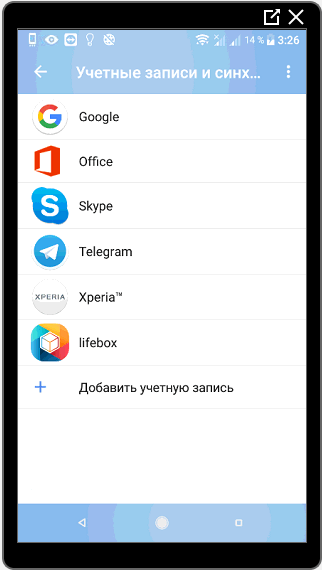
2. Учетные записи и службы – Синхронизация.
3. Добавить: «Google» - указать свои данные.
Стандартно, профиль Google подключается автоматически и включается автосинхронизацию. Если этого не произошло, нужно перейти в настройки заново включить службу.
Синхронизация на устройствах Apple
В случае, как и с Google, на iOS важно подключиться к облачному хранилищу. iCloud – служба автоматической синхронизации, направленная на сохранение данных пользователя. Работает только при включенном Apple ID, который создают после первого включения смартфона. Для работы на Windows с iPhone и iPad, нужно сразу скачать iTunes.
Первичная настройка синхронизации для разных устройств:
на MAC: перейти в Apple – Системные настройки – Имя пользователя – iCloud. При подключении ввести данные пользователя.
для Windows: скачать iCloud для Windows (расположен в отдельной категории на сайте) – запустить и ввести данные от Apple ID. Подождать окончания синхронизации.
После синхронизации становится доступна передача данных с обеих сторон: отправка музыкальных файлов, фото и документов. В iTunes появляется строка: Мое устройство. где можно редактировать внутреннее хранилище. В отличие от Google, первичная синхронизация требует подключения USB-кабеля.
Как синхронизовать файлы в Google?
Чтобы посмотреть список приложений, где настроена синхронизация, нужно вернуться в раздел «Учетные записи и службы». После этого откроется список, где настроено автоматическое сохранение.
Отдельная синхронизация для Google выполняется в одноименном разделе: нажать по привязанному адресу электронной почты. Там же указана информация про последнюю процедуру автоматического сохранения.