Если Вы создадите ярлык для файла, папки, или любой другой программы, то на иконке созданного ярлыка будет изображена стрелочка, которая отличает его от коренного файла, к которому ведёт сам ярлык. Ярлык - это лёгкий и быстрый способ запуска/доступа к файлу, который может находиться в самых недрах Вашего жесткого диска, также он имеет расширение *.lnk( link=ссылка), и является той же самой ссылкой к самому оригиналу файла или папки, для которой он создан.
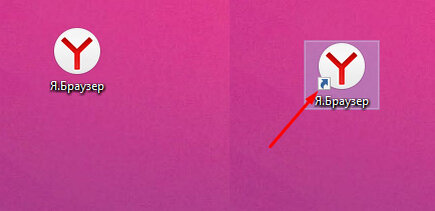
Но эти стрелочки не всем по душе, и многие часто задаются вопросом связанным с тем, как убрать эти стрелочки, чтобы иконку ярлыка было невозможно отличить от оригинального файла? Сделать это можно многими способами, однако мы рассмотрим два отличающихся друг от друга. Сначала внесём сами изменения в реестр так, чтобы не отображались эти стрелочки.
Для этого нам нужно зайти в редактор реестра, нажатием клавиш "Win"+"R", а в открывшемся окошке вводим в поле ввода слово "regedit", жмём OK. Далее потребуется открыть HKEY_CLASSES_ROOT(самый верхний раздел) и найти папку "lnkfile". В данном разделе ищем параметр "IsShortcut" и нажимаем правой кнопкой мышки, переименовать, и пишем вместо предыдущего, название "IsNotShortcut" и нажимаем Enter. После этого, чтобы изменения вступили в силу, Вам потребуется перезагрузить компьютер.
Вторым способом будет простое скачивание и настройка программы AeroTweak. В установке данная программа не требуется, нужно лишь разархивировать zip, и запустить файл .exe, после этого перейти в меню в пункт Windows Explorer и настраиваем так, как хотим; для того, чтобы убрать стрелочку от ярлыков, в данном случае, поставьте галочку в чек-бокс "Не показывать стрелки на ярлыках". После этого, нажмите кнопку "Применить" и перезагрузите компьютер. Стрелочек на ярлыках уже не будет.
Спасибо за лайки, репосты и подписку на мой канал!
Рекомендую почитать:
Как сделать скриншот экрана на компьютере. Несколько способов.
Делаем невидимую папку.
Как убрать надоедающий пароль в Windows 10.