Сегодня мы постараемся записать и запустить тест, который взаимодействует с мобильной версией сайта через айпад. Для этого мы будем использовать программу для автоматизации тестирования под названием Ranorex. Это очень популярная программа в кругах тестирования (спасибо маркетологам) с огромной кучей плюсов и минусов (даже закрыв глаза на цену лицензии), но обо всем по порядку.
Нам понадобятся:
- Компьютер с Windows 10
- Программа Ranorex Studio (в данном случае версия 8.3)
- iPad с iOS 12.1.1 на борту
- Кабель для iPad
Уже на данном этапе возникают сомнения об успешной дружбе Windows и iPad, но к чёрту сомнения и идем дальше.
- Скачиваем с официального сайта Apple программу iTunes - https://www.apple.com/itunes/
- Устанавливаем
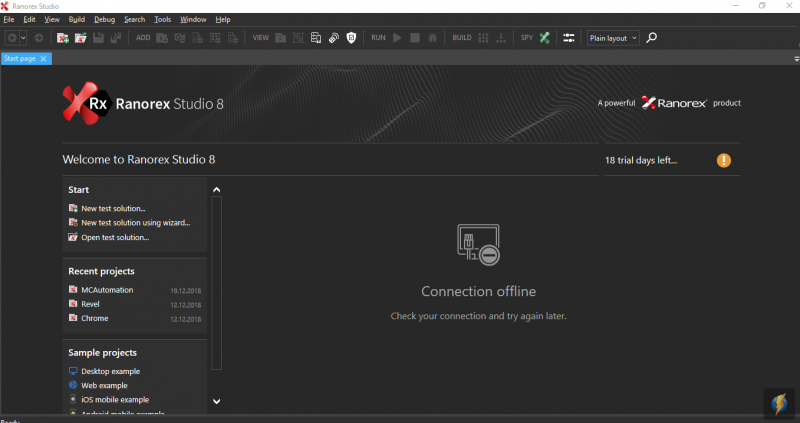
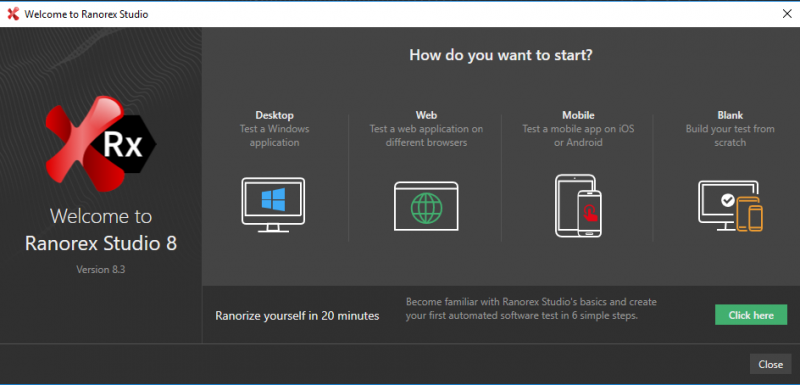
- Выбираем опцию New test solution using wizard...
- Берём iPad и подключаем его с помощью провода к ноутбуку / компьютеру
- Разлачиваем iPad, если он был залочен
- Выбираем Trust to the computer на планшете
- Нажимаем Add endpoint
- С помощью камеры на Ipad сканируем QR код
- Открываем вкладку через Safari
- Устанавливаем следующие приложения для Ranorex 8.3.0: RxServiceApp, MiniKeePass, RxBrowser
- Когда приложения установятся, идём в Настройки > Основные > Управление устройством > Выбираем доверять Ranorex GmbH
- Сначала запускаем приложение RxServiceApp
- Сворачиваем его, затем запускаем RxBrowser
- Полностью выключаем RxBrowser
- Оставляем запущенным лишь RxServiceApp
- В окне Select iOS device выбираем тот тип подключения, какой нам предпочтительней (USB или Wifi)
- Нажимаем на кнопку Add endpoint
- Теперь открываем файл Recording1.rxrec
- Давим Create
- Далее, должно запуститься приложение RxBrowser на планшете и Ranorex Spy на Windows 10
Увы, но дальше возможности рекординга на данном этапе заканчиваются(((
Чтобы запустить полученный тест, необходимо закрыть приложение RxBrowser и оставить запущенным RxServiceApp, иначе Ranorex не сможет запустить браузер. Далее жмём на кнопку RUN для файла *.rxtst и смотрим, как Ranorex повторяет действия на iPad.