С 29.07.2016 Microsoft все еще предлагает бесплатное обновление Windows 10 для пользователей с ограниченными возможностям. Microsoft предлагает вам самим решить, касается ли это предложение вас или нет.
Для начала, я зашел на страницу данной акции и загрузил помощника по обновлению.
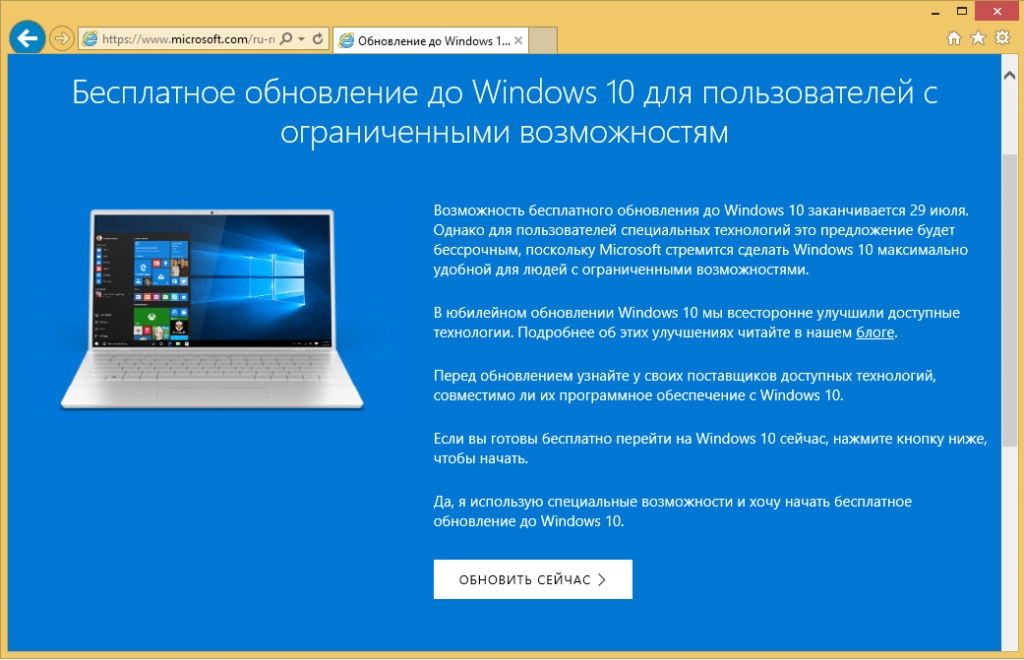
Итак, нажимаем на кнопочку «Обновить сейчас«!
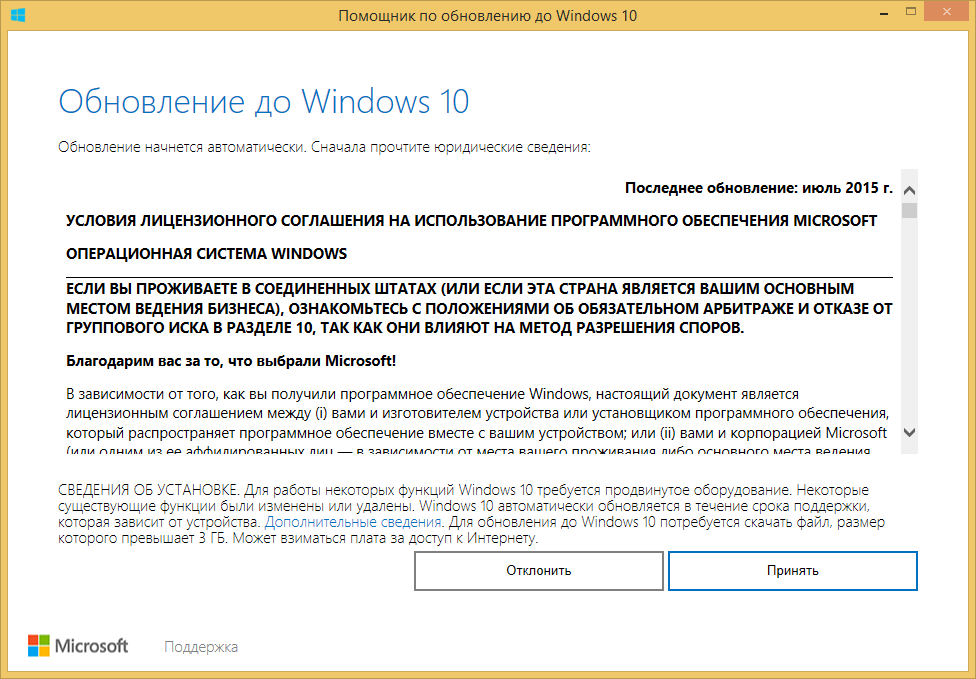
После этого нашему взору предстает лицензионное соглашение. Если вас все устраивает, нажимаем кнопку «Принять» для продолжения обновления обновления.
В следующем окне проходит проверка на совместимость вашего «железа» с операционной системой. Если все «Ок» нажимаем кнопку «Далее» и переходим к следующему этапу.
Дальше начинается скачивание дистрибутива Windows 10 на ваш ПК для дальнейшей установки. У меня данный этап занял около часа.
Далее выполняется проверка скачанного образа на целостность файлов, данный этап я прошел минут за 10-15.
После всего этого начинается первый этап установки. Он фоновый, так что не мешает дальше работать за ПК в обычном режиме. Сколько он длится? У всех по разному, все зависит от дисковой системы, установленного ПО, мощности процессора и т.п. Лично у меня данный этап занял около 6 часов.
После завершения фоновой установки программа обновления предлагает нам перезагрузить наш ПК для продолжения установки.
Тут у нас есть выбор, мы можем «Перезапустить сейчас» и перейти непосредственно к установке Windows 10, либо пока отложить перезагрузку и продолжить нашу обычную работу. В противном случае ПК автоматически будет перезагружен в течении 30 минут!
После перезагрузки начинается процесс обновления Windows.
Ожидаем еще немного от 1 до 2 часов и после еще пары автоматических перезагрузок видим вот такое приветствие:
Значит процесс обновления прошел успешно. Я вас поздравляю! При включении вы увидите обычный рабочий стол Windows 10.