
Здравствуйте мои подписчики и гости моего канала. Сегодня хочу Вам рассказать как расшевелить эти электронные мозги в Вашем компьютере что бы они начали приносить пользу в работе. Один из факторов успеха в работе, это оптимизация и планирование своей работы. Так и у компьютера те же принципы. Ведь создал его человек. В его электронных мозгах ОС находится "Планировщик заданий".
Вот вы спросите накой он нам. Случай из практики - каждый раз уходя из кабинета с общим компьютером, (для выхода в интернет и передачи почты) я замечал, что этот компьютер использовали все работники, но по завершению рабочего дня никто не выключал его. И мне приходилось каждый раз подниматься в кабинет и выключать его пока я не настроил "Планировщик заданий". Исполняющую роль для выполнения задания выключения отдал "скрипту", который задавал команду на отключение.
Вот строчка которая выключает комп.
Shutdown /s /t 00
Написав её в текстовом редакторе и сохранив её с расширением (.bat).
Мы получим исполняющий файл.
Для того чтобы запустить планировщик заданий нужно выбрать путь: ПУСК\Все программы\Администрирование\Планировщик заданий.
Откроется окно планировщика и в правой панели выбираем "Создать простую задачу". и выполняем действие мастера:
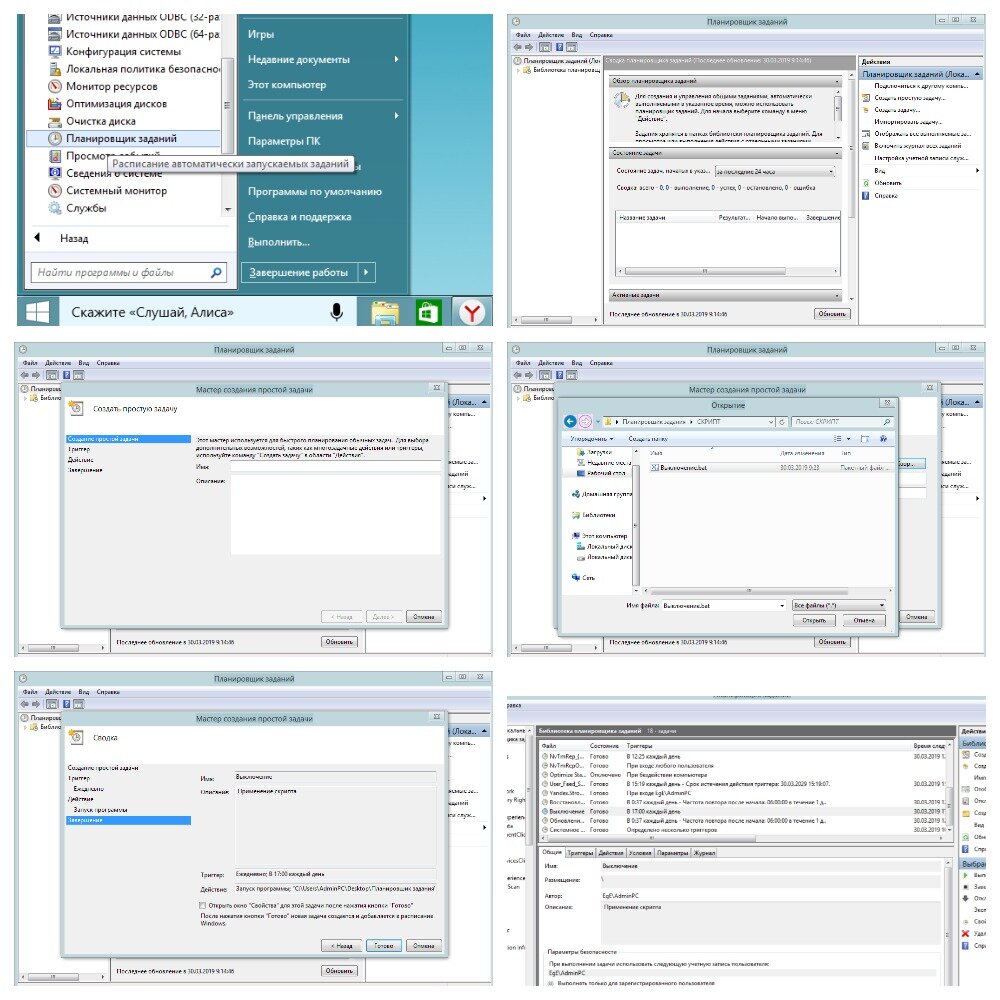
1. Задаём имя и описание задания.
2. Периодичность выполнения.
3. Время и повтор выполнения задания.
4, Действие которое должен выполнить планировщик.(в нашем случае запуск программы)
5. Выбор программы или сценария.
6. Вывод всего задания для контроля и принятие решения.
Полностью создание задания можно посмотреть на этом видео.
В последующей статье мы рассмотрим подробное создание СКРИПТОВ и какое применение им можно задать.
С вами был Байт. Подписывайтесь на мой канал, ставьте лайк, пишите комментарии. Отвечу Всем.
До скорых встреч на моём канале.