Найти в Дзене
Цветофобия

Как сделать нужный размер предмета на фото

Часто необходимо получить заданный размер предмета на изображении. Что бы узнать масштаб изменения размеров изображения: инструментом Ruler Tool (линейка) - находится в палитре инструментов "под" пипеткой. Протяните линейкой предмет. В палитре Info будет отображено текущее значение измеренного отрезка. Важно: - значение Разрешения должно уже стоять то, которое нужно для конкретной технологии печати изображения. Запустите калькулятор введите требуемый размер предмета в тех же единицах измерения, что и в палитре инфо; умножьте на сто (для дизайнеров: - добавить два нуля) и разделить на значение из палитры инфо.
пример: требуемая высота цветка 300 mm, текущее значение = 447,7 mm :- 30000 делим на 447,7 равно 67% Результат - это масштаб его надо ввести в поле инструмента Image Size, предварительно изменив размерность этого поля на Percent. Советую вводить значения процентов в поле Width (ширина) раздела Document Size, при снятой галочке Resamle Image - при этом Вы получаете пересчитан
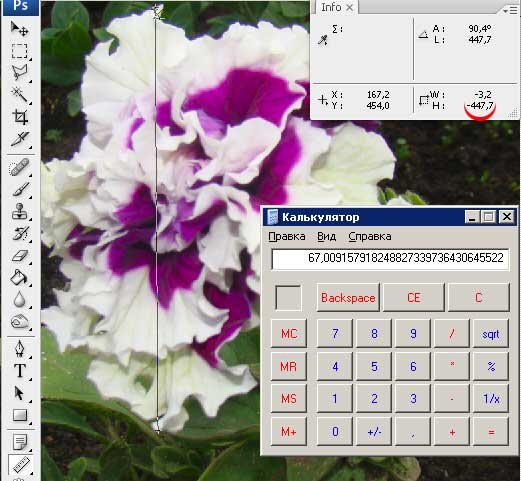
Часто необходимо получить заданный размер предмета на изображении. Что бы узнать масштаб изменения размеров изображения: инструментом Ruler Tool (линейка) - находится в палитре инструментов "под" пипеткой. Протяните линейкой предмет. В палитре Info будет отображено текущее значение измеренного отрезка.

Важно: - значение Разрешения должно уже стоять то, которое нужно для конкретной технологии печати изображения.

Запустите калькулятор введите требуемый размер предмета в тех же единицах измерения, что и в палитре инфо; умножьте на сто (для дизайнеров: - добавить два нуля) и разделить на значение из палитры инфо.


пример:

требуемая высота цветка 300 mm, текущее значение = 447,7 mm :- 30000 делим на 447,7 равно 67%

Результат - это масштаб его надо ввести в поле инструмента Image Size, предварительно изменив размерность этого поля на Percent. Советую вводить значения процентов в поле Width (ширина) раздела Document Size, при снятой галочке Resamle Image - при этом Вы получаете пересчитанное значение разрешения изображения. В фотошопе 2019 появилась возможность вводить арифметические действия в цифровые поля диалогов:
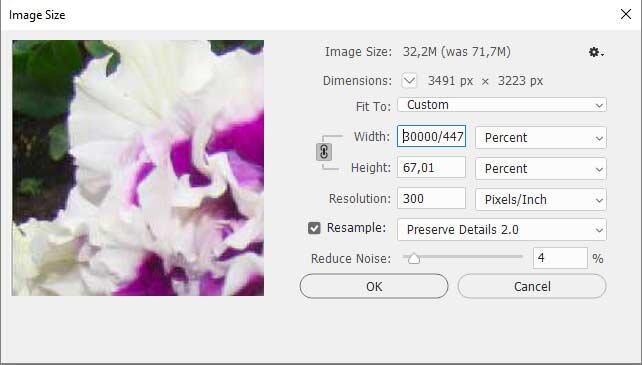
Теперь нет необходимости пользоваться калькулятором, пишем необходимые вычисления прямо в поле диалога. (здесь два поля взаимосвязаны, поэтому результат вычисления процентов можно увидеть сразу во поле высоты изображения)

Дальнейшие Ваши действия зависят от соответствия полученного разрешения требуемому разрешению (максимальному и минимальному) для конкретных условий печати - почитать о выборе нужного значения разрешения.

Если информация для Вас полезна, нажмите лайк, поделитесь с друзьями в соц сетях и подписывайтесь на канал.