iOS – совет. Как записать видео с экрана телефона Рассказываем самый простой способ записать видео на яблочном девайсе. Функция была введена в iOS 11. Делаем так: Во время записи статусная строка окрасится в красный цвет, что означает процесс видеозаписи. Для остановки записи снова нажмите на значок “Запись экрана”. Видео сохранится в приложении Фото. Тадаааам! ABBYY — совет. Как сохранять визитки из BCR в контакты смартфона Business Card Reader умеет сохранять визитки не только к себе, но и в “Контакты“ (или адресную книгу) смартфона. Есть несколько вариантов для этого действия. Вариант 1. Хотим сохранять визитки в “Контакты“ всегда. Вариант 2. Хотим сохранять в “Контакты“ только некоторые визитки, исходя из ситуации. Вариант 3. Хотим добавить в “Контакты“ уже сохраненные в BCR визитки.
iOS – совет. Как записать видео с экрана телефона
Рассказываем самый простой способ записать видео на яблочном девайсе. Функция была введена в iOS 11. Делаем так:
- Откройте “Настройки“ → “Пункт управления“ → “Настроить элементы управления“.
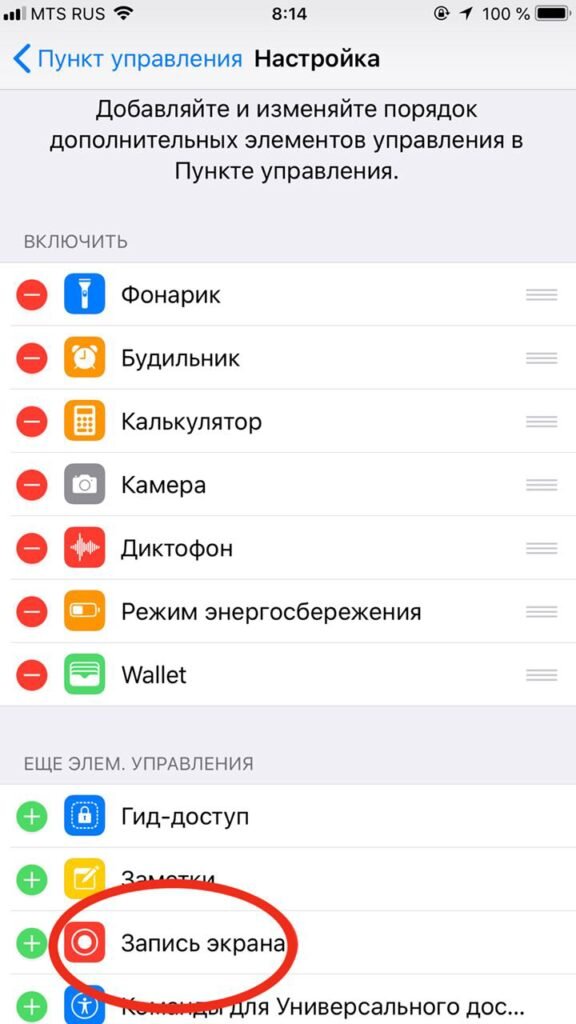
- Выйдите из настроек и откройте “Пункт управления“, смахнув снизу вверх по экрану.
- В нижнем ряду иконок появится значок “Запись экрана“. Нажмите на него и через три секунды после отсчета начнется запись.
Во время записи статусная строка окрасится в красный цвет, что означает процесс видеозаписи. Для остановки записи снова нажмите на значок “Запись экрана”. Видео сохранится в приложении Фото.
Тадаааам!
ABBYY — совет. Как сохранять визитки из BCR в контакты смартфона
Business Card Reader умеет сохранять визитки не только к себе, но и в “Контакты“ (или адресную книгу) смартфона. Есть несколько вариантов для этого действия.
Вариант 1. Хотим сохранять визитки в “Контакты“ всегда.
- Выбираем пункт “Сохранение”.
- Отмечаем галочкой вариант “Визитница и Контакты”.
Вариант 2. Хотим сохранять в “Контакты“ только некоторые визитки, исходя из ситуации.
- Тогда при сохранении каждой визитки BCR будет показывать все варианты сохранения. Выбирайте варианты с “Контактами“.
Вариант 3. Хотим добавить в “Контакты“ уже сохраненные в BCR визитки.
- Откройте из визитницы ту самую визитку, которую хотите перенести в “Контакты“.
- Нажмите справа внизу значок “Поделиться” → “Экспорт в Контакты iPhone”.
- Вуаля! Данные с визитки уже в ваших контактах!