Перед запуском нового сайта стоит разместить на нём страницу "Скоро появится"("Coming soon"). Мы же не хотим, чтобы пользователи были недовольны глюками на сайте из-за редизайна, например.
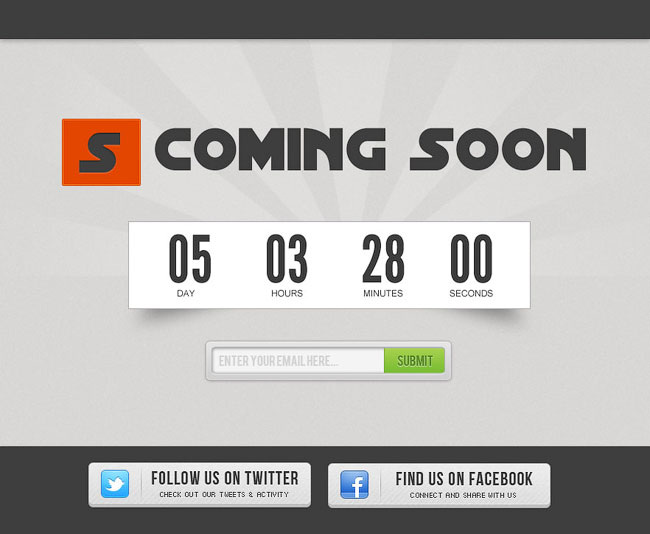
Поэтому, для тех, кому интересно, как создать такую страницу, я сделал PSD-руководство. Надеюсь, вы готовы!
Установите скачанные шрифты на свой компьютер, и мы начнём. Поехали!
Примечание: В источнике урока отсутствуют некоторые изображения. В архиве вы найдёте альтернативный вариант материалов для выполнения урока.
Шаг 1
Открывайте ваш Фотошоп, и будем двигаться к цели.
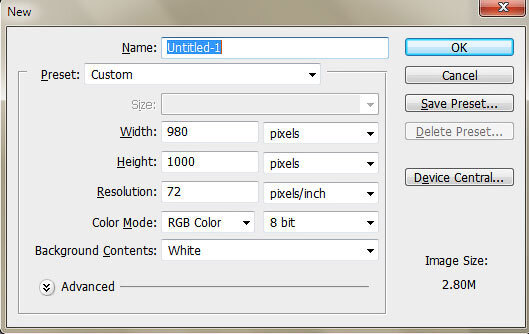
Создавая документ, установите ширину (width) 980 пикселей, а высоту (height) 1000 пикселей.
Залейте холст цветом #D9D8D6 и добавьте Шум (Фильтр > Шум > Добавить шум) (Filter > Noise > Add Noise) 1%.
Шаг 2
Зайдите в Стиль слоя, дважды щёлкнув на пространство возле миниатюры слоя, в Параметрах наложения выберите Тень (Blending Options > Drop Shadow), установите цвет #b1b0b0. Смещение (Distance) − 3 пикселя, размер (size) − 7 пикселей.
Шаг 3
В Стиле слоя выберите Параметры наложения > Внутреннее свечение (Blending Options > Inner Glow), цвет #fb6b2b, стягивание (choke) 100%, размер (size) − 2 пикселя.
Фон для нашего логотипа готов.
Шаг 4
Выберите шрифт Distant Galaxy, 43 пункта, цвет #3e3e3e.
В Параметрах наложения ( Blending Options) для текста логотипа установите цвет #fc9856, а также смещение (Distance) и размер (size) − 1 пиксель.
Там же: Внутренняя тень (Inner Shadow): цвет #353434, а также смещение (Distance) и размер (size) − 1 пиксель.
Шаг 5
Логотип готов, теперь нужно добавить какой-нибудь текст. Я использовал тот же шрифт, что и для логотипа, 88 пунктов, цвет #3e3e3e.
В Стиле слоя добавьте Обводку (Stroke), цвет #ababab, размер (size) 1 пиксель.
Шаг 6
Дальше нажмите Фильтр > Размытие > Размытие по Гауссу (Filter > Blur > Gaussian Blur), установите радиус 9.7 пикселей, Непрозрачность (Opacity) − 50%.
После этого продублируйте слой и расположите с другого края.
Мы добавили текст с датой и временем в слой, я использовал шрифт League Gothic, 88 пунктов, цвет #333333 для цифр, и Arial 12 пунктов, #333333 − для слов.
Шаг 7
Затем откройте файл PSD с поисковой строкой и файл с иконками социальный сетей, и добавьте их в документ.
Теперь дизайн страницы "Скоро появится" закончен.
Если вы запутались в шагах, сообщите мне в комментариях, я помогу вам. Надеюсь, вы узнали пару новых штук из этого урока.
Поделиться своей работой и задать вопрос можно на странице урока сайта photoshop-master.ru