Компьютер замедляется? Вот шпаргалка с наиболее важными приемами, позволяющими эффективно ускорить его, и подсказками, какие программы стоит постоянно использовать, чтобы поддерживать компьютер в хорошем состоянии.

Независимо от того, насколько хорошо оборудован наш компьютер, если мы используем его в течение нескольких лет, система, вероятно, работает хуже своих возможностей. Компьютер просто медленнее, чем должен быть. Однако есть простые способы справиться с этой ситуацией. Вот наиболее распространенные причины замедления работы компьютера под управлением Windows и советы о том, что делать в конкретном случае и какие инструменты использовать.
1. Недостаток места на диске
Независимо от того, насколько большой у нас диск, это только вопрос времени, когда свободное место заполнено. Это, в свою очередь, приведет к проблемам с производительностью системы. В общем, помните, что на диске или системном разделе должно быть достаточно места, в основном из-за системных временных файлов и файла подкачки. Рекомендуется оставлять свободное место на жестком диске или разделе, на котором установлена операционная система (10-20 процентов от общей емкости диска или раздела или не менее 10 ГБ).
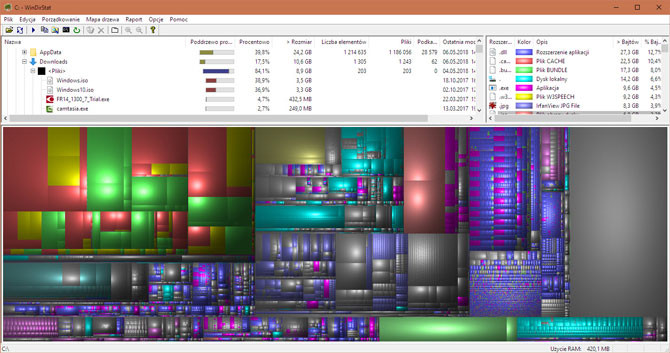
А если вы хотите быстро освободить место на диске, вы можете найти WinDirStat,чтобы найти большие файлы, которые вы можете удалить или переместить в другое место . После его запуска в диалоговом окне выберите параметр « Определенные диски» , а затем выберите диск или раздел из системы (обычно C :). Нажимаем на ОК . После сканирования содержимого диска структура данных будет отображаться в окне WinDirStat. Файлы на диске представляют собой прямоугольники, размер которых сообщает об их размере. Найдя большой и ненужный файл, просто щелкните его имя правой кнопкой мыши и выберите « Удалить» (навсегда!) .
2. Система была перегружена временными файлами
Windows генерирует временные файлы во время работы. Большая часть данных, необходимых временно для работы системных процессов или приложений, автоматически удаляется, но не все. После длительного периода использования компьютера, находящегося на временном диске с данными, их может быть достаточно, чтобы они могли повлиять на производительность системы и приложений. В этом случае рекомендуется использовать функцию очистки системного диска .
1. Войдите в Очистку диска в системном браузере. Альтернативно: в окне проводника щелкните правой кнопкой мыши значок системного диска, выберите « Свойства» и в окне свойств диска нажмите « Очистка диска» .
2. В окне очистки диска установите все флажки в списке « Файлы для удаления» .
По умолчанию этот инструмент после нажатия кнопки ОК удаляет временные данные, относящиеся к текущему вошедшему в систему пользователю. Если вы хотите удалить временные файлы из всей системы с помощью функции « Очистка диска» , сначала необходимо нажать кнопку « Очистить системные файлы» (затем в списке « Файлы для удаления» вы увидите больше элементов , для этого параметра необходимо подтвердить права администратора компьютера). Очистка диска также может удалить ненужные установочные файлы Windows Update, то есть остатки ранее загруженных и уже установленных обновлений. Это часто позволяет вам восстановить хотя бы несколько гигабайт дискового пространства.
3. Слишком много приложений запущено автоматически с системой
Насколько быстро Windows будет готова к приему пользовательских команд, зависит не только от оборудования, но и от того, сколько программ загружается с диска в память во время запуска системы. Вот как можно очистить автозапуск.
1. В Windows 10 откройте диспетчер задач, щелкнув правой кнопкой мыши меню «Пуск» и выбрав диспетчер задач . При необходимости нажмите Подробнее .
2. В полном представлении окна диспетчера задач перейдите на вкладку « Выполнить » , а затем щелкните столбец « Воздействие для запуска» . В верхней части списка мы увидим программы, работающие вместе с системой, которые оказывают наибольшее влияние на эффективность и скорость запуска.
3. Чтобы удалить приложение из автозапуска, выберите соответствующую запись в списке в окне «Диспетчер задач», щелкните его правой кнопкой мыши и выберите « Отключить» в контекстном меню .
4. Слишком много программ
Если в вашей системе установлены приложения, которые вы не используете, вы можете удалить их. Вы можете использовать системный инструмент « Приложения и функции» или специальную программу - например, Revo Uninstaller , которая эффективно и точно удаляет ненужные программы.
5. Супер ускорение: замена HDD на SSD
Текущее обслуживание системы, уход за нужным количеством приложений или удаление ненужных данных, временные файлы - это хорошие привычки. К сожалению, не всегда поддержание и использование функций программного обеспечения операционной системы является достаточным для достижения удовлетворительной производительности. Однако есть способ значительно повысить скорость работы компьютера, системы и приложений, работающих в нем. И это не требует нового компьютера. Если у нас есть классический жесткий диск (HDD) и мы заменим его носителем SSD, старый компьютер получит новую жизнь, Увеличение эффективности работы системы и увеличение скорости ее запуска (загрузка Windows) и включение приложения будут очень заметны - гораздо больше, чем если вы попытаетесь заменить процессор более новым или дополнительным ОЗУ. Кроме того, замена диска намного дешевле, чем покупка нового компьютера.
Важные дополнительные инструменты
Вот дополнительные инструменты, которые помогут поддерживать ваш компьютер в хорошем состоянии и защитить его от замедления:
- Unchecky - эта небольшая программа, доступная на русском языке, защитит нас от дополнительных нежелательных программ, которые устанавливаются вместе с необходимыми приложениями. К сожалению, многие производители бесплатного программного обеспечения соглашаются создавать дополнительные рекламные модули для установщиков своих программ. Между тем рекламное ПО не всегда улавливается антивирусным резидентом системы. Unchecky решает эту проблему, блокируя дополнительные модули во время установки новой программы.
- Malwarebytes for Windows - программа защиты, которая выполняет функции антивирусного сканера, защиту от атак в реальном времени, шпионских программ, руткитов или использования уязвимостей в браузерах и операционной системе. Приложение необходимо, потому что ничто не тормозит ваш компьютер, как вредоносный код.
- AdwCleaner - небольшая программа, которая позволяет удалять ненужные рекламные модули из системы или других нежелательных приложений. Если у нас есть проблемы со странными панелями инструментов в браузере или с замещающей домашней страницей, эта программа должна помочь эффективно.
- CCleaner + CCenhancer - набор, который является одним из самых популярных инструментов для автоматической очистки операционной системы и установленных приложений от ненужных файлов.
- Defraggler - программа для дефрагментации жестких дисков. Это лучше, чем функция дефрагментации диска, встроенная в Windows, поскольку она также позволяет дефрагментировать свободное место на диске и может сканировать диск на наличие ошибок (ошибки также могут оказать существенное влияние на производительность всего компьютера).