Найти в Дзене
Deep History

Как отменить платеж в Paypal?

В этой статье мы расскажем вам, как отменить регулярный платеж и подписку или предстоящий или невостребованный платеж в системе Paypal. 1. Отмена регулярного платежа или подписки 1) Перейдите в браузере на сайт https://www.paypal.com. Если вход в систему не выполнен автоматически, нажмите «Войти» в правом верхнем углу окна и введите учетные данные 2) Нажмите значок настройки. Иконка расположена в правом верхнем углу окна. 3) Нажмите вкладку платежи. Она находится недалеко от середины верхней части. 4) Нажмите Управление предварительно утвержденными платежами. Кнопка расположена в центре окна. 5) Нажмите на платеж, который вы хотели бы отменить. Если у вас много регулярных платежей, то, возможно, придется нажать на надпись «Следующая страница» в нижней правой части окна, чтобы найти нужный платеж. 6) Нажмите Отмена. Она находится рядом со статусом платежа. 7) Нажмите Подтвердить. Так вы подтвердите, что хотите отменить регулярный платеж.
В этой статье мы расскажем вам, как отменить регулярный платеж и подписку или предстоящий или невостребованный платеж в системе Paypal.

1. Отмена регулярного платежа или подписки

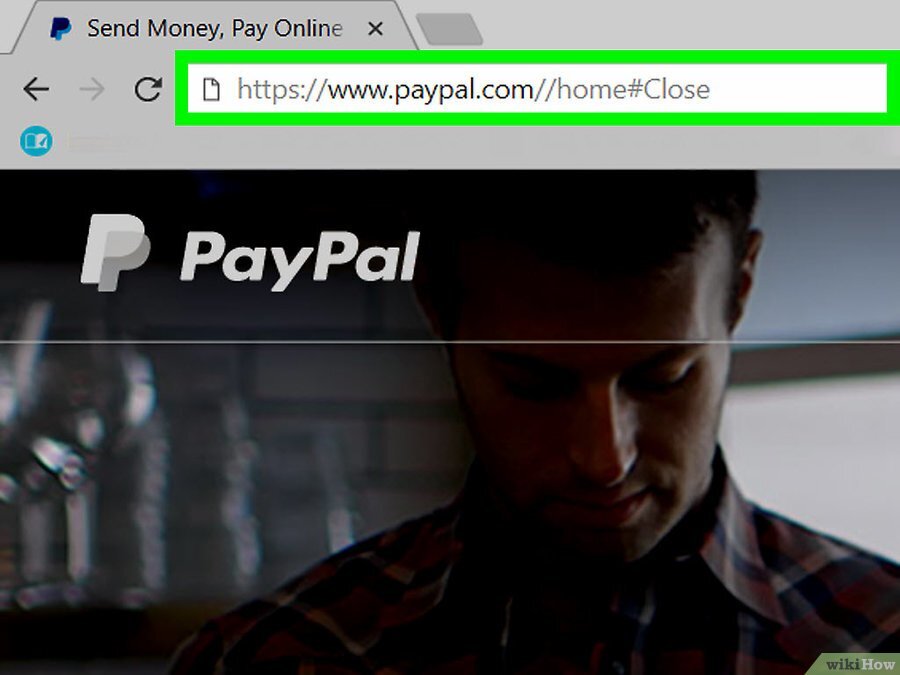
1) Перейдите в браузере на сайт https://www.paypal.com. Если вход в систему не выполнен автоматически, нажмите «Войти» в правом верхнем углу окна и введите учетные данные
-2

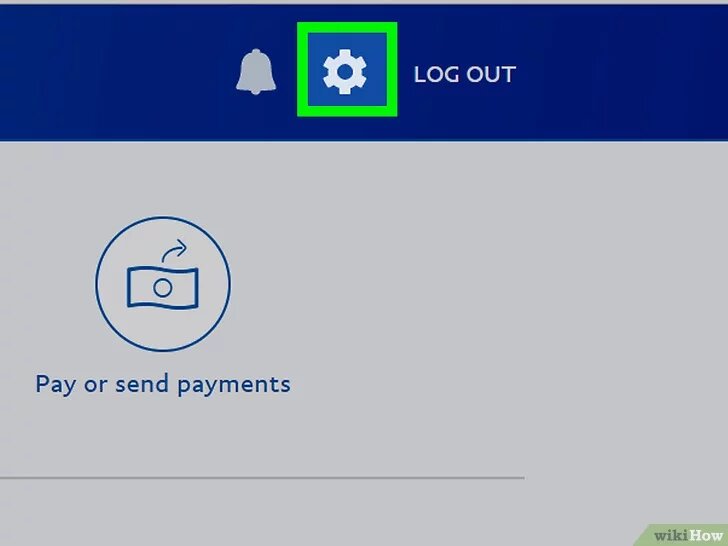
2) Нажмите значок настройки. Иконка расположена в правом верхнем углу окна.

-3

3) Нажмите вкладку платежи. Она находится недалеко от середины верхней части.

-4

4) Нажмите Управление предварительно утвержденными платежами. Кнопка расположена в центре окна.

-5

5) Нажмите на платеж, который вы хотели бы отменить.

Если у вас много регулярных платежей, то, возможно, придется нажать на надпись «Следующая страница» в нижней правой части окна, чтобы найти нужный платеж.
-6

6) Нажмите Отмена. Она находится рядом со статусом платежа.

-7

7) Нажмите Подтвердить. Так вы подтвердите, что хотите отменить регулярный платеж.