Сегодня я вам покажу и расскажу как установить самую последнюю десятую версию Windows.
1. Подготовка
1) Сбросить файлы на диск или флешку.
2) Проверить разрядность Вашей системы.
Для Windows 7:
Мой компьютер [ПКМ] -> Свойства -> Тип системы: (32-битная/64-битная)
3) Подготовьте USB-флешку объёмом не менее 8 ГБ.
4) Скачайте и запустите установщик с официального сайта Microsoft.
2. Загрузка
1) После небольшой загрузки менеджера установки Windows 10, он попросит принять или отклонить условия лицензии. Выберите "Принять".
2) Далее выберете "Создать установочный носитель".
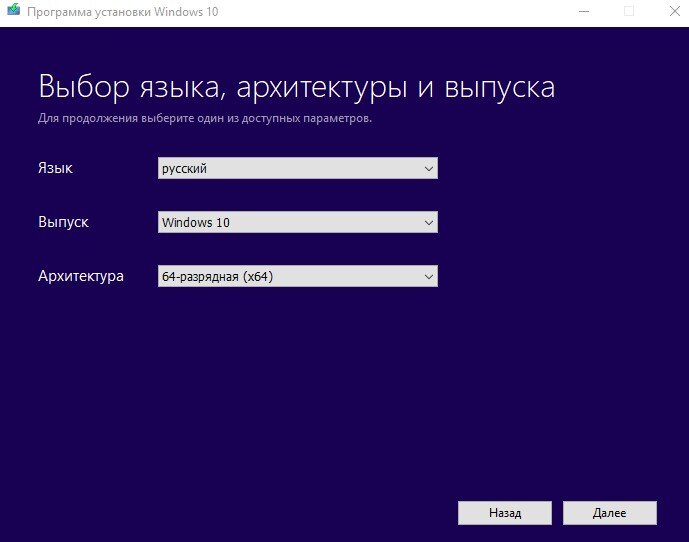
3) В поле "Язык" выберете нужный Вам вариант. В поле "Выпуск" - "Windows 10", а в поле "Архитектура" выберете, в зависимости от Вашей системы, "32-битная" или "64-битная".
4) На этом этапе выберете пункт "USB-устройство флэш-памяти".
5) Выберете подключенную флешку и дождитесь завершения загрузки и установки.
3. Установка
Теперь Вам нужно перезагрузить ПК. Если не появилось окно установки Windows 10, то вам нужно зайти в BIOS и запустить компьютер с флешки.
1) Выберете язык и раскладку клавиатуры.
2) Нажмите на кнопку "Установить".
3) Поставьте галку "Принять условия".
4) Нажмите на пункт "Полная установка".
5) Выберете том установки (Обычно том C).
6) Подождите пока установится система (Компьютер несколько раз перезагрузится)
4. Настройка компьютера
1) После установки компьютер спросит, использовать ли рекомендуемые параметры конфиденциальности. Также Вы можете их изменить, нажав кнопку "Настроить".
2) Выберете кому принадлежит компьютер: Вам или организации. Далее я буду рассматривать первый вариант.
3) Введите Ваш логин и пароль от учётной записи Microsoft или нажмите "Пропустить этот шаг".
На этом всё. Подписывайтесь на Дзен и Телеграм!